ব্যক্তিগত AI এজেন্ট সারাদিন আপনার জন্য কাজ করে, ল্যাপটপ বন্ধ থাকলেও। OpenClaw, Hermes Agent, ChatGPT dots, Grok Bot ও Meta Muse এই ধরনের এজেন্ট। প্রতিটিই আপনার জন্য Notiamo ব্যবহার করতে পারে: অ্যাকাউন্ট খোলা, প্রজেক্ট সাজানো, তারপর আপনার সঙ্গে ক্লায়েন্টদের ফিডব্যাকে কাজ করা।
এজেন্ট কী করে, আপনি কী করেন এবং প্রতিটি এজেন্ট কীভাবে সংযুক্ত করবেন, এই পেজে তা আছে। এজেন্টের কারিগরি নির্দেশিকা আছে AI এজেন্টদের জন্য পেজে। আপনার এজেন্টকে সেই লিংকটি দিতে পারেন।
শুরু থেকে শেষ, কীভাবে কাজ করে
- আপনি এজেন্টকে একটি লক্ষ্য দেন। যেমন: “Maison Rivière সাইটের জন্য Notiamo সেটআপ করো, তারপর প্রতি সকালে ক্লায়েন্টের ফিডব্যাক দেখো।”
- এজেন্ট আপনার অ্যাকাউন্ট চায়। সে আপনার ইমেইল ও নাম Notiamo-তে পাঠায়। আপনি “আপনার বিনামূল্যের Notiamo অ্যাকাউন্ট নিশ্চিত করুন” ইমেইলটি পান। কোন এজেন্ট অনুরোধ করেছে, ইমেইলে তার নাম থাকে।
- আপনি নিশ্চিত করেন। ইমেইলে নিশ্চিত করুন চাপুন, তারপর নিশ্চিত করুন ও শর্তাবলী মেনে নিন। এই ধাপ শুধু আপনিই করতে পারেন। কয়েক সেকেন্ড পরে এজেন্ট তার কী পায়।
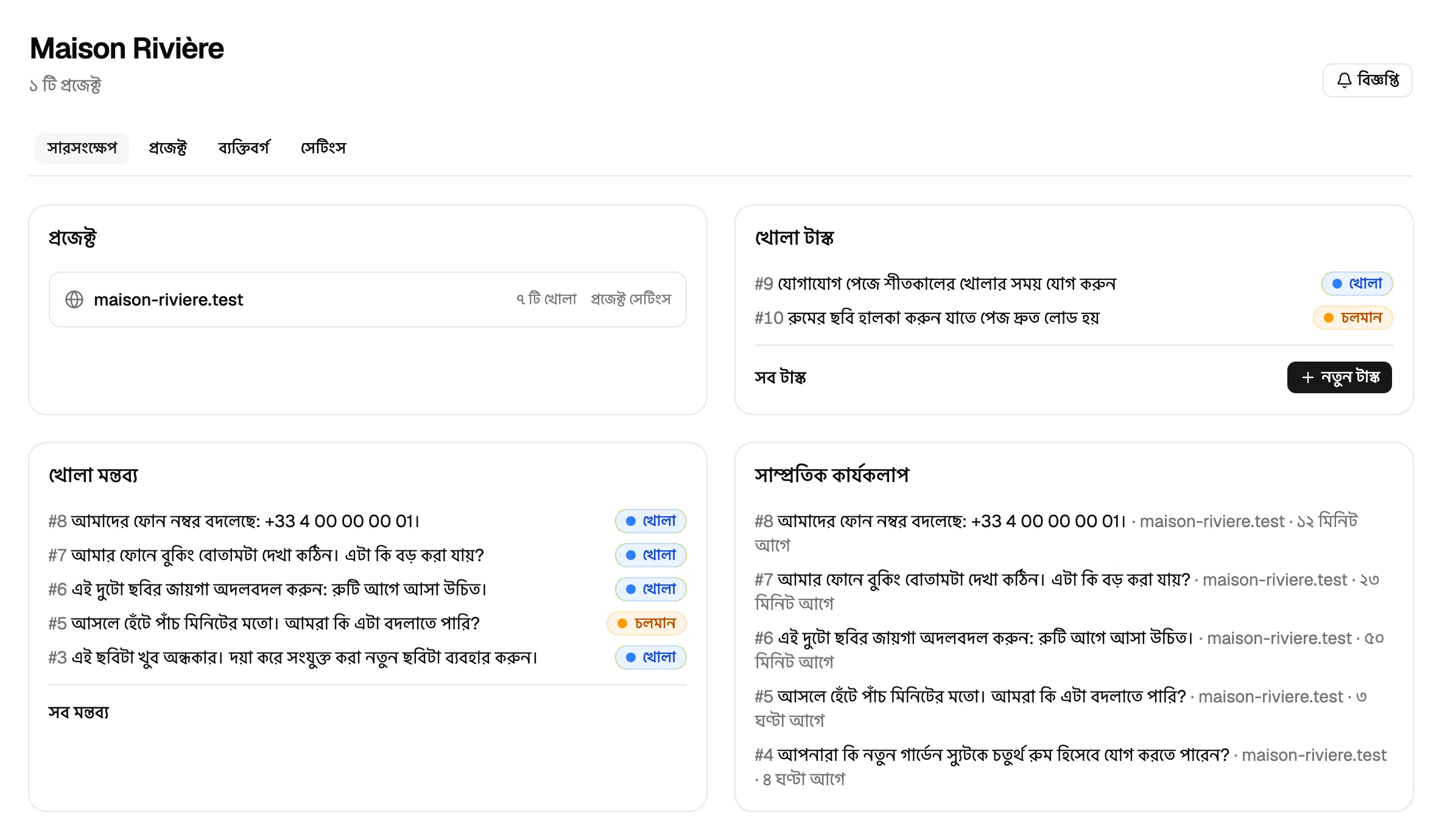
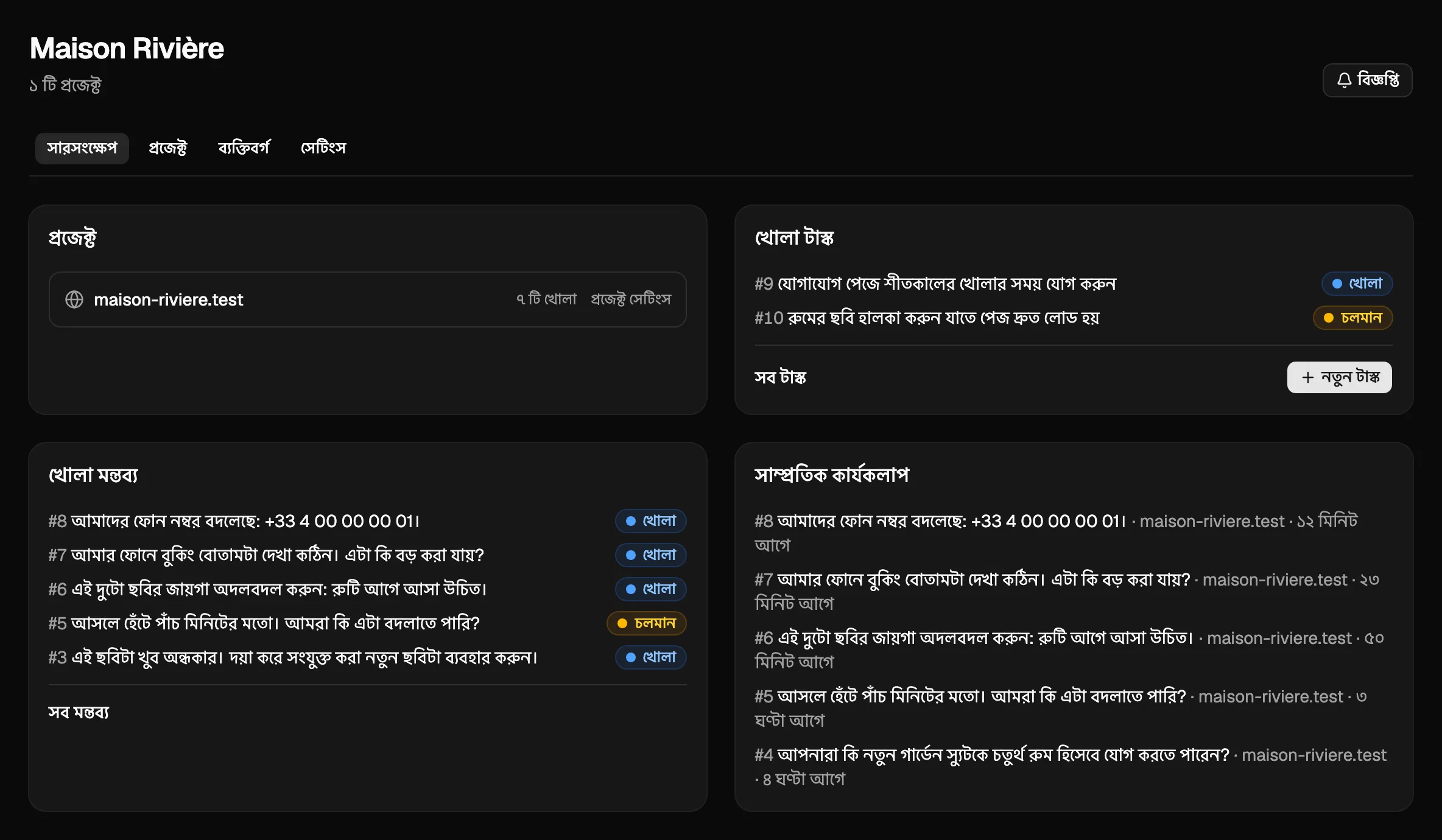
- এজেন্ট প্রজেক্ট সাজায়। Notiamo আপনার জন্য যে প্রজেক্টটি বানিয়েছে সেটি সে খুঁজে নেয়, আপনার কোডে উইজেট বসায় এবং ঠিকঠাক চলছে কি না দেখে।
- এজেন্ট মানুষকে আমন্ত্রণ জানায়। সে ইমেইলে আপনার টিম ও আপনার ক্লায়েন্টকে আমন্ত্রণ জানায়।
- আপনি ও এজেন্ট ফিডব্যাকে কাজ করেন। আপনার ক্লায়েন্ট সাইটে মন্তব্য করেন। এজেন্ট প্রতিটি মন্তব্য পড়ে, পরিবর্তনটি করে, উত্তর দেয় এবং সম্পন্ন চিহ্নিত করে। আপনার ক্লায়েন্ট দেখে নিয়ে বন্ধ করেন।
আপনার কি আগে থেকেই অ্যাকাউন্ট আছে? এজেন্ট আপনার ইমেইল দিয়ে আবার সাইন-আপ করাতে পারে না। তাকে Sign in with Notiamo দিয়ে সংযুক্ত করুন, অথবা একটি কী দিন (দেখুন আপনার এজেন্ট সংযুক্ত করুন)।
যা শুধু আপনি করেন
এজেন্ট এই ধাপগুলো কখনো করে না। এগুলো আপনার হাতেই থাকে।
- আপনার ইমেইল নিশ্চিত করা। আপনি নিশ্চিত করুন না চাপা পর্যন্ত কোনো অ্যাকাউন্ট খোলে না।
- অ্যাপকে অনুমতি দেওয়া। কোনো অ্যাপ Sign in with Notiamo দিয়ে সংযুক্ত হলে শুধু আপনিই অনুমতি দিন চাপতে পারেন।
- টাকা দেওয়া। বিনামূল্যের প্ল্যান ছোট পড়লে এজেন্ট একটি পেমেন্ট লিংক চায়। আপনি “আপনার এজেন্ট আপগ্রেড করতে বলছে” ইমেইলটি পান। আপনি Stripe-এর পেজে টাকা দেন। এজেন্ট আপনার কার্ড কখনো দেখে না।
- স্থানান্তর নিশ্চিত করা। এজেন্ট কোনো প্রজেক্ট বা ওয়ার্কস্পেস সরাতে চাইলে আপনি একটি ইমেইল পান। ২৪ ঘণ্টার মধ্যে আপনি নিশ্চিত না করা পর্যন্ত কিছুই সরে না।
- মন্তব্য বন্ধ করা। আপনার ক্লায়েন্ট পরিবর্তনটি দেখে নিয়ে তা বন্ধ করেন। এজেন্ট শুধু সম্পন্ন চিহ্নিত করে।
আপনার এজেন্ট এজেন্সির যেসব আসল কাজ করতে পারে
সেটআপ শেষ হলে এজেন্ট আপনার টিমের এমন এক সদস্য হয়ে ওঠে যে কখনো ঘুমায় না। আজ এজেন্সিগুলো তাদের এজেন্টকে এসব কাজ দেয়।
প্রতি সকালে: নতুন ফিডব্যাক বাছাই
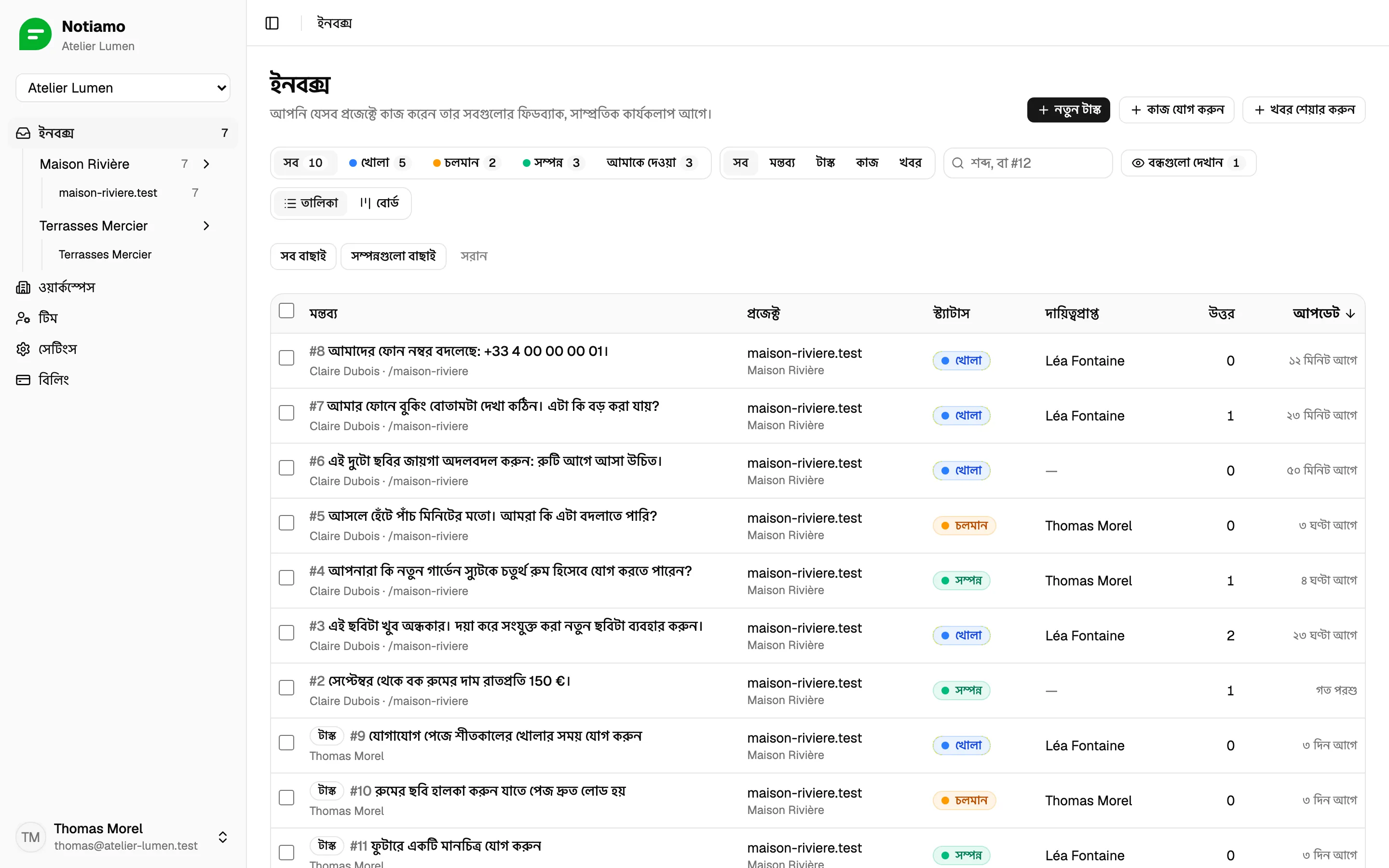
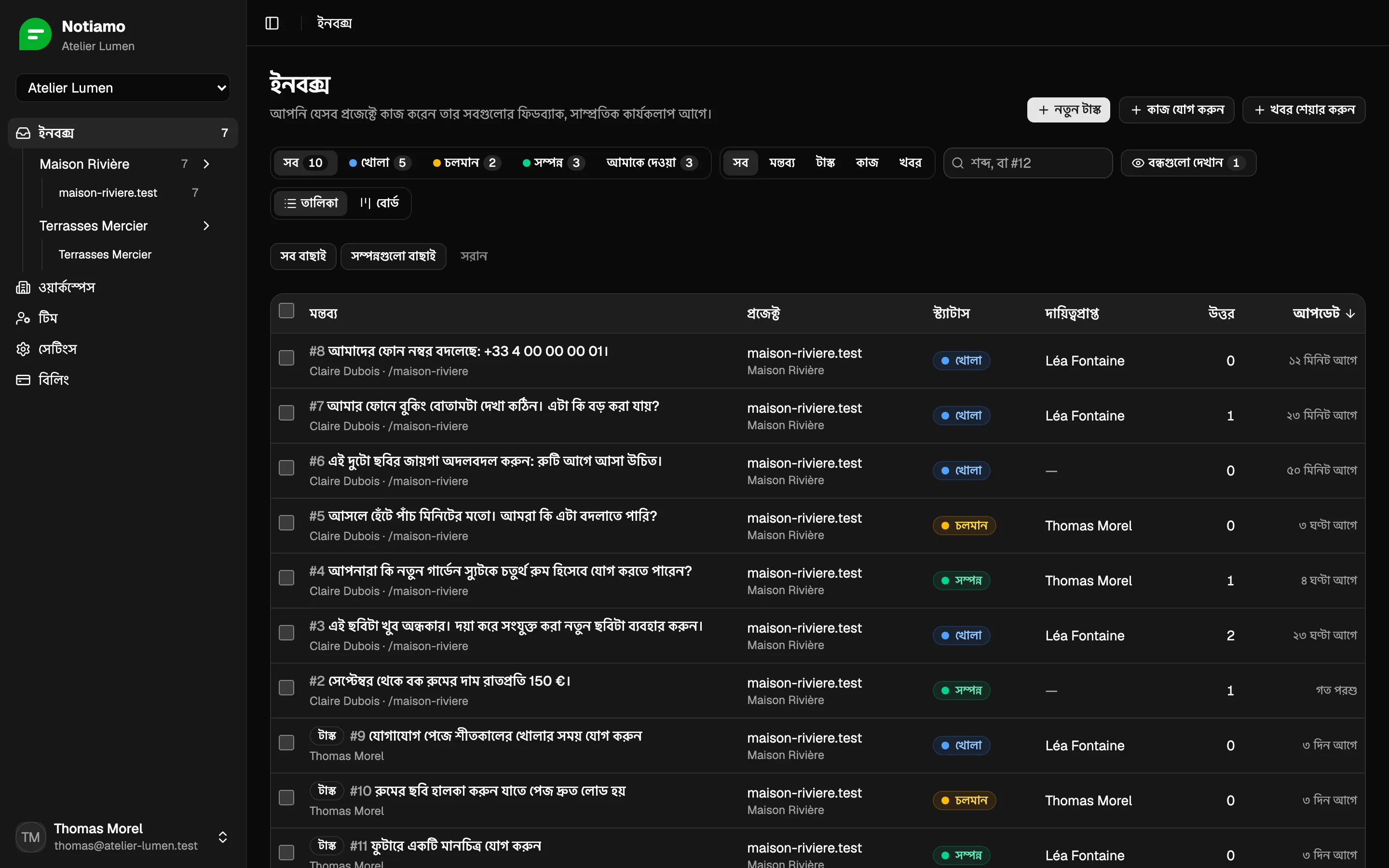
বলুন: “প্রতি সকাল ৮টায় নতুন Notiamo মন্তব্যগুলো পড়ো। প্রতিটি সঠিক ব্যক্তিকে দায়িত্ব দাও এবং আমাকে একটি ছোট সারসংক্ষেপ পাঠাও।”
এজেন্ট Notiamo-কে শুধু তার শেষ দেখার পর যা বদলেছে তা-ই জিজ্ঞেস করে। সে একটি বুকমার্ক রাখে, তাই প্রতি সকালে সবকিছু আবার পড়ে না, আবার কিছু বাদও দেয় না।
এজেন্ট প্রতিটি মন্তব্য তার পেজ, স্ক্রিনশট ও ছবিসহ পড়ে। সে মন্তব্যে দায়িত্ব দেয়, স্ট্যাটাস ঠিক করে, এবং টিমকে কিছু বোঝাতে হলে অভ্যন্তরীণ নোট লেখে। অভ্যন্তরীণ নোট ক্লায়েন্টকে কখনো দেখানো হয় না।
ছোট পরিবর্তন একা ঠিক করা
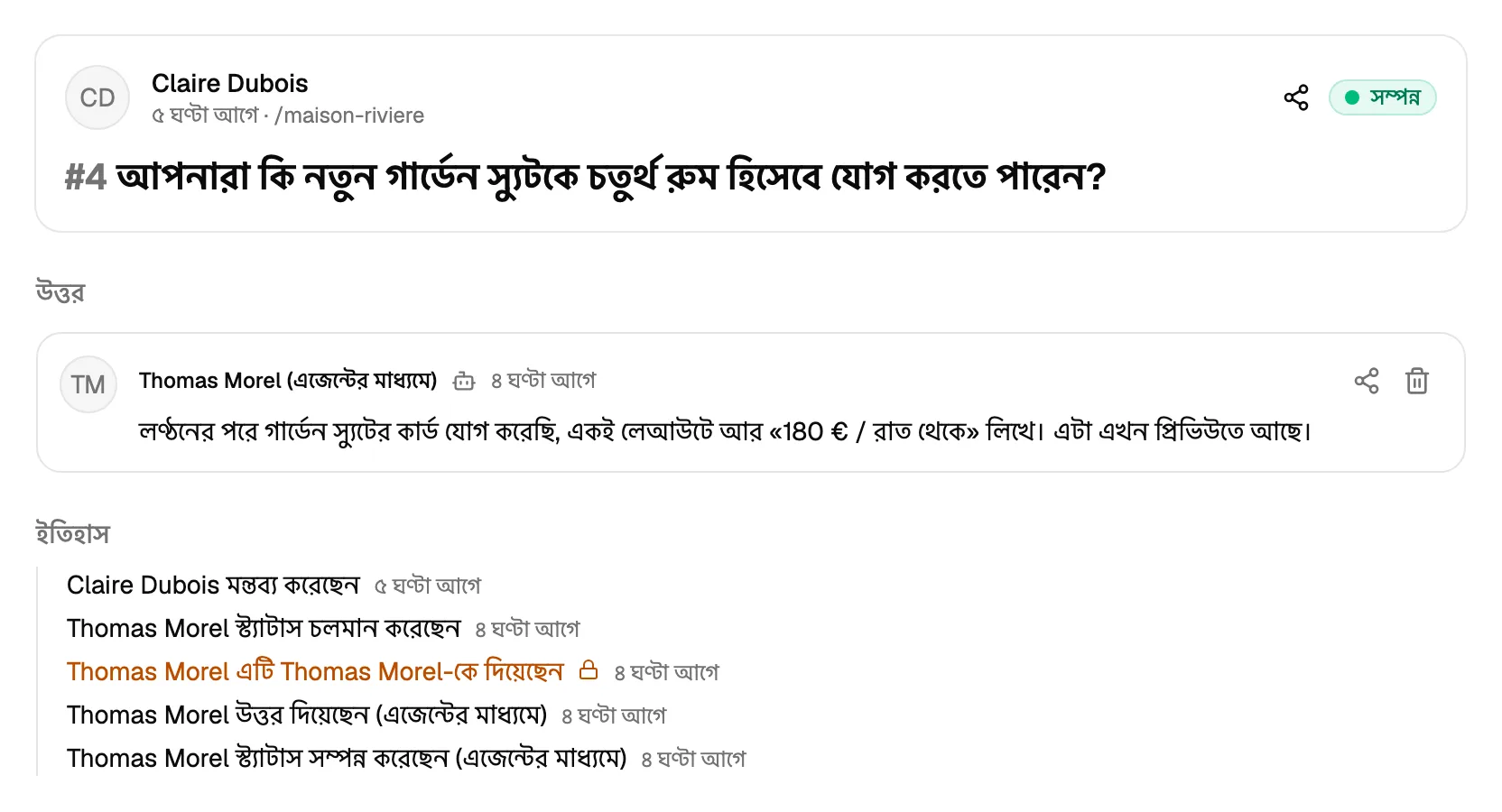
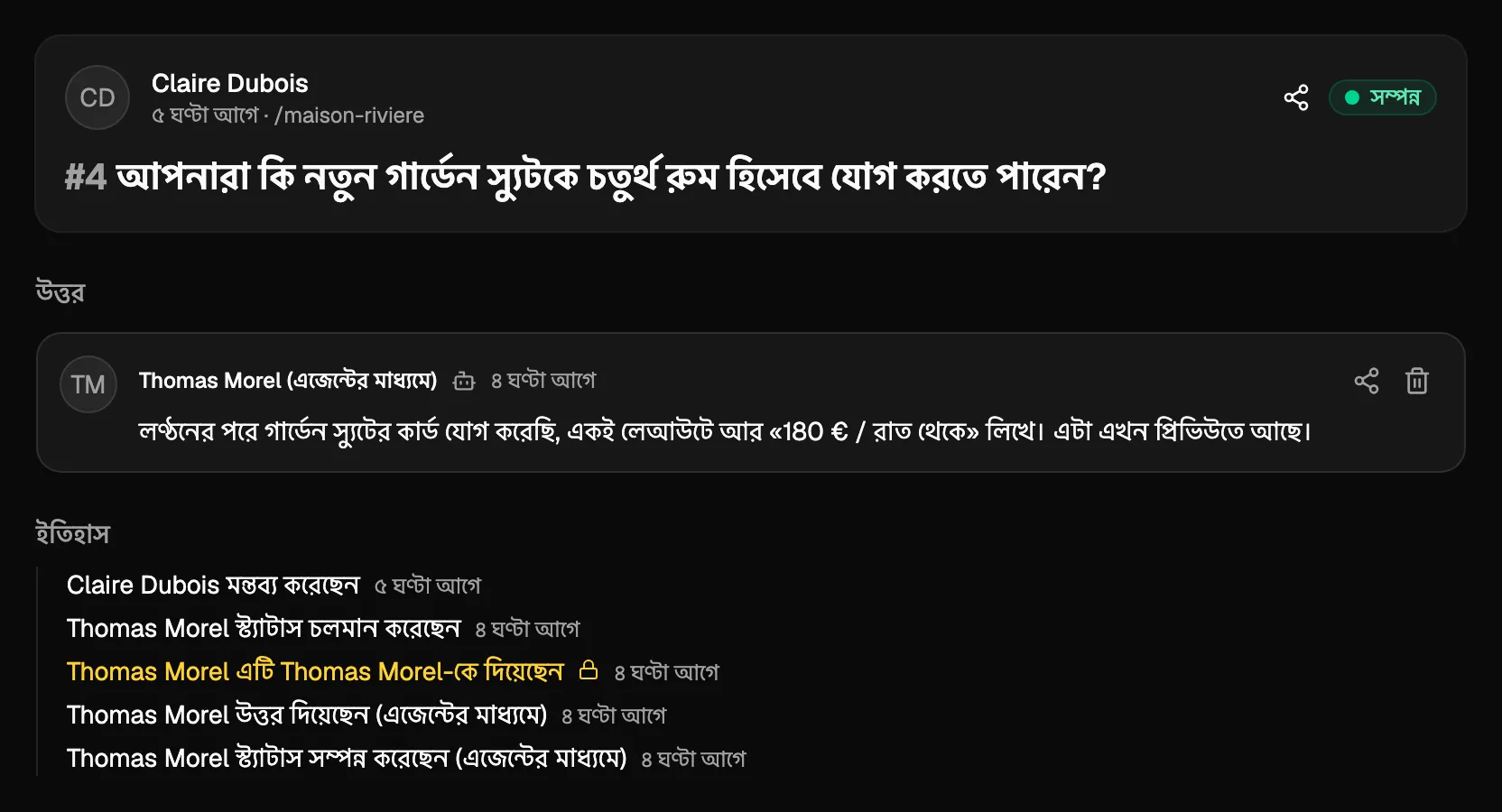
বলুন: “কোনো মন্তব্যে লেখা বা ছবি বদলানোর কথা থাকলে কোডে সেটি করো, প্রিভিউ সাইটে দাও, ক্লায়েন্টকে উত্তর দাও এবং সম্পন্ন চিহ্নিত করো।”
এর জন্য এজেন্টের সাইটের কোডে প্রবেশাধিকার লাগে। OpenClaw ও Hermes আপনার কম্পিউটার বা সার্ভারের কোড ফোল্ডারে কাজ করে। ChatGPT dots, Grok Bot ও Muse তাদের নিজস্ব ক্লাউড কম্পিউটারে কাজ করে, তাই তাদের কোড রিপোজিটরিতে (যেমন GitHub-এ) প্রবেশাধিকার দিন।
ক্লায়েন্ট একটি সাধারণ উত্তর দেখেন। আপনার টিম দেখে কোন এজেন্ট করেছে, যেমন (via Hermes)। নামটি এজেন্টের কী বা অ্যাপের নাম।
ইমেইল ও মিটিংয়ের নোট থেকে টাস্ক বানানো
বলুন: “ক্লায়েন্টের প্রতিটি কলের পর আমার নোট পড়ো এবং আমরা যা যা করব বলে ঠিক করেছি, প্রতিটির জন্য একটি করে Notiamo টাস্ক যোগ করো।”
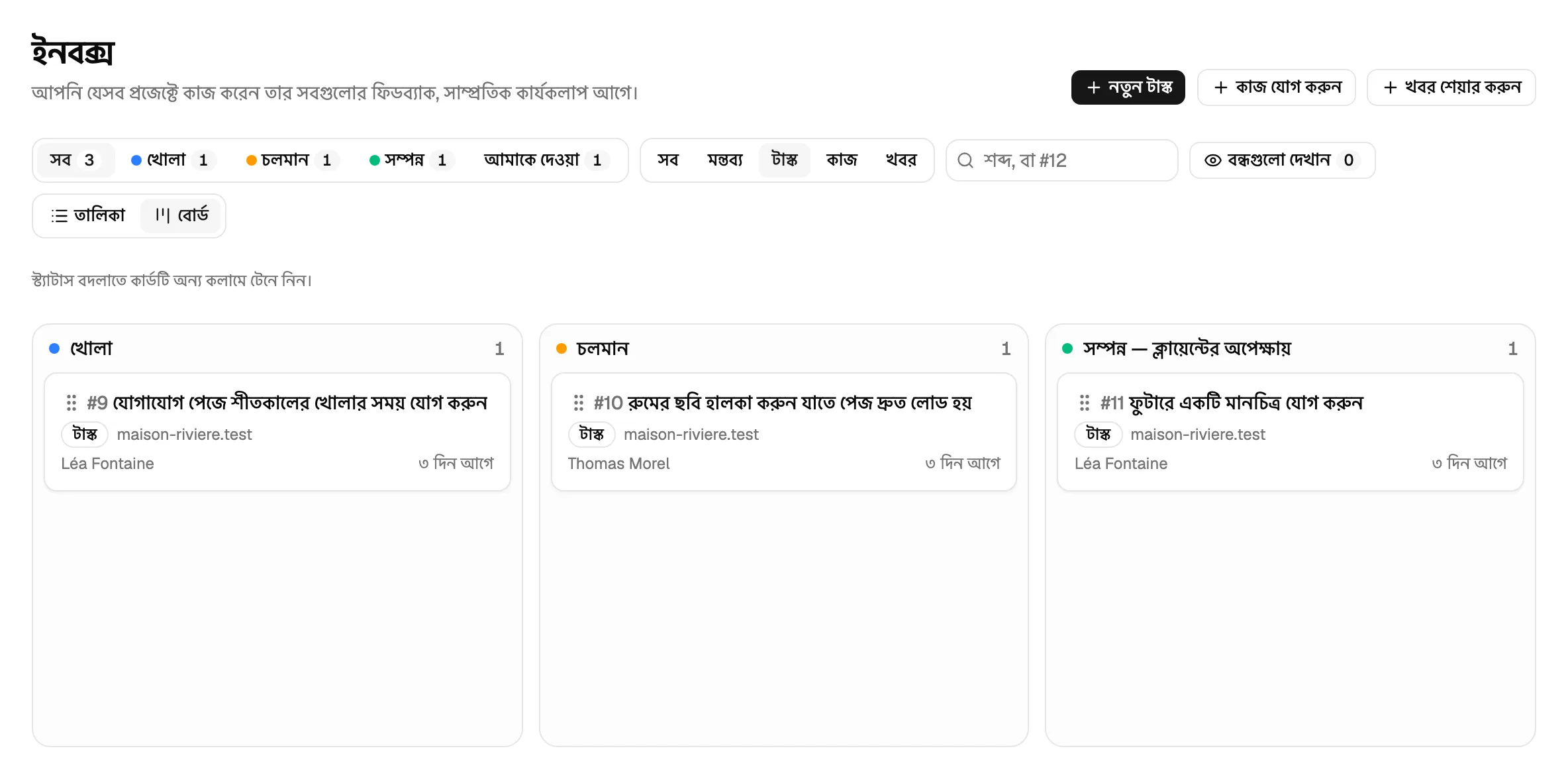
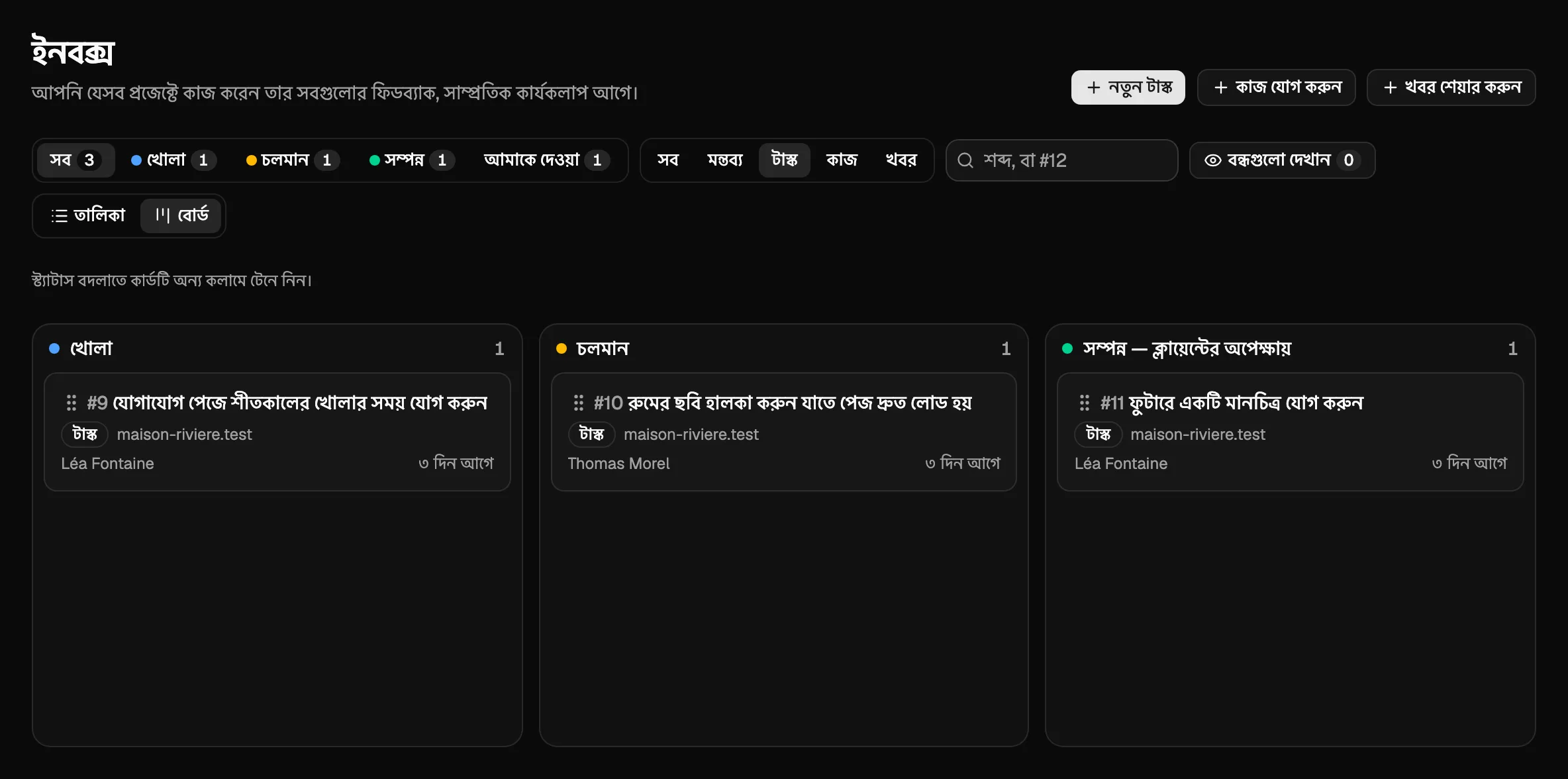
এজেন্ট শিরোনাম, লেখা এবং (থাকলে) পেজসহ একটি টাস্ক যোগ করে। পরিকল্পনা বদলালে সে টাস্কের শিরোনাম ও লেখাও ঠিক করতে পারে। টাস্ক ইনবক্সে ও বোর্ডে মন্তব্যের পাশে দেখায়। আপনার ক্লায়েন্ট সেগুলো উইজেটে দেখেন। আরও আছে টাস্ক পেজে।
একটি বার্তায় নতুন ক্লায়েন্ট সেটআপ
বলুন: “আমাদের নতুন ক্লায়েন্ট Domaine des Tilleuls। domaine-tilleuls.fr-এর জন্য একটি ওয়ার্কস্পেস ও একটি প্রজেক্ট বানাও, আর claire@domaine-tilleuls.fr-কে ক্লায়েন্ট অ্যাডমিন হিসেবে আমন্ত্রণ জানাও।”
পেইড প্ল্যানে বা Studio ট্রায়ালে এজেন্ট ওয়ার্কস্পেস ও প্রজেক্ট তৈরি করে, আপনাকে এমবেড কোড দেয় এবং আমন্ত্রণ পাঠায়। বিনামূল্যের প্ল্যানে সে জানায় আপনার কোন প্ল্যান লাগবে এবং আপনাকে টাকা দিতে বলে।
ফলো-আপ ও রিপোর্ট
বলুন: “প্রতি শুক্রবার বলো কোন মন্তব্যগুলো ৩ দিনের বেশি খোলা আছে, আর যাঁকে দায়িত্ব দেওয়া তাঁকে মনে করিয়ে দাও।”
এজেন্ট মন্তব্যগুলো স্ট্যাটাস ও বয়স অনুযায়ী তালিকাভুক্ত করে। পরিবর্তনটি কখন তৈরি হবে তা জানিয়ে সে ক্লায়েন্টকে উত্তর দিতে পারে।
কিছু করার আগে জিজ্ঞেস করুক
Notiamo-তে আপনার এজেন্ট কী বদলাতে পারবে তা আপনি ঠিক করেন। অ্যাপকে অনুমতি দেওয়ার সময় এবং কী তৈরির সময় তা ঠিক করেন। তিনটি বিকল্প তৈরি আছে:
- শুধু পড়া: এজেন্ট সবকিছু দেখতে পারে, কিছুই বদলাতে পারে না। শুরুর জন্য ভালো।
- ফিডব্যাকে কাজ: নোট, উত্তর, স্ট্যাটাস ও টাস্ক। দৈনন্দিন কাজের জন্য যথেষ্ট।
- পূর্ণ: সবকিছু, এমনকি সেটআপ (ওয়ার্কস্পেস, প্রজেক্ট ও ঠিকানা), আমন্ত্রণ, বিলিং ও স্থানান্তর।
নিজের মতো সাজান দিলে গ্রুপগুলো আপনি একটি একটি করে টিক দেন। যেমন প্রথম দিনের জন্য সেটআপ ও আমন্ত্রণ যোগ করুন, যখন এজেন্ট প্রজেক্ট সাজাচ্ছে। টিম সদস্যদের আমন্ত্রণ জানাতে সবসময় পূর্ণ লাগে।
এজেন্ট যা করার অনুমতি নেই তা করতে গেলে Notiamo না বলে এবং বাদ পড়া অনুমতির নাম জানায়। ভালো এজেন্ট আপনাকে তা জানায়, অন্য পথ ধরে না।
এই এজেন্টগুলোর বেশিরভাগ আপনাকে এটাও ঠিক করতে দেয় যে কোন কাজের আগে তারা আপনাকে জিজ্ঞেস করবে। ভালো শুরু: পড়া, দায়িত্ব দেওয়া ও অভ্যন্তরীণ নোট লেখা তাদের নিজে করতে দিন, আর ক্লায়েন্টকে উত্তর দেওয়া, কিছু সম্পন্ন চিহ্নিত করা বা কাউকে আমন্ত্রণ জানানোর আগে আপনাকে জিজ্ঞেস করতে বলুন।
আপনার এজেন্ট সংযুক্ত করুন
প্রতিটি এজেন্ট একই Notiamo MCP সার্ভারের সঙ্গে সংযুক্ত হয় (MCP হলো একটি AI এজেন্টের অন্য অ্যাপের টুল ব্যবহারের প্রমিত উপায়)। ঠিকানাটি https://my.notiamo.com/api/mcp।
সংযুক্ত করার দুটি উপায় আছে:
- Sign in with Notiamo। আপনি অ্যাপে ঠিকানাটি যোগ করেন, তারপর Notiamo-তে লগ ইন করে অ্যাপকে অনুমতি দেন। কপি করার মতো কোনো কী নেই। ChatGPT dots, Grok কানেক্টর, claude.ai ও Meta Muse এভাবে কাজ করে।
- একটি কী। এজেন্ট
Authorization: Bearer YOUR_KEYহেডারে কী পাঠায় (কী শুরু হয়ntm_দিয়ে)। OpenClaw ও Hermes Agent এভাবে কাজ করে। Grok Bot দুটোর যেকোনো উপায় ব্যবহার করতে পারে।
এই এজেন্টগুলো দ্রুত বদলায়। নিচের ধাপগুলো ২০২৬ সালের অক্টোবরে ঠিক ছিল। কোনো মেনু সরে গেলে আপনার এজেন্টকে notiamo.com/agents লিংকটি দিন এবং তাকে নিজে সংযুক্ত হতে বলুন।
Sign in with Notiamo
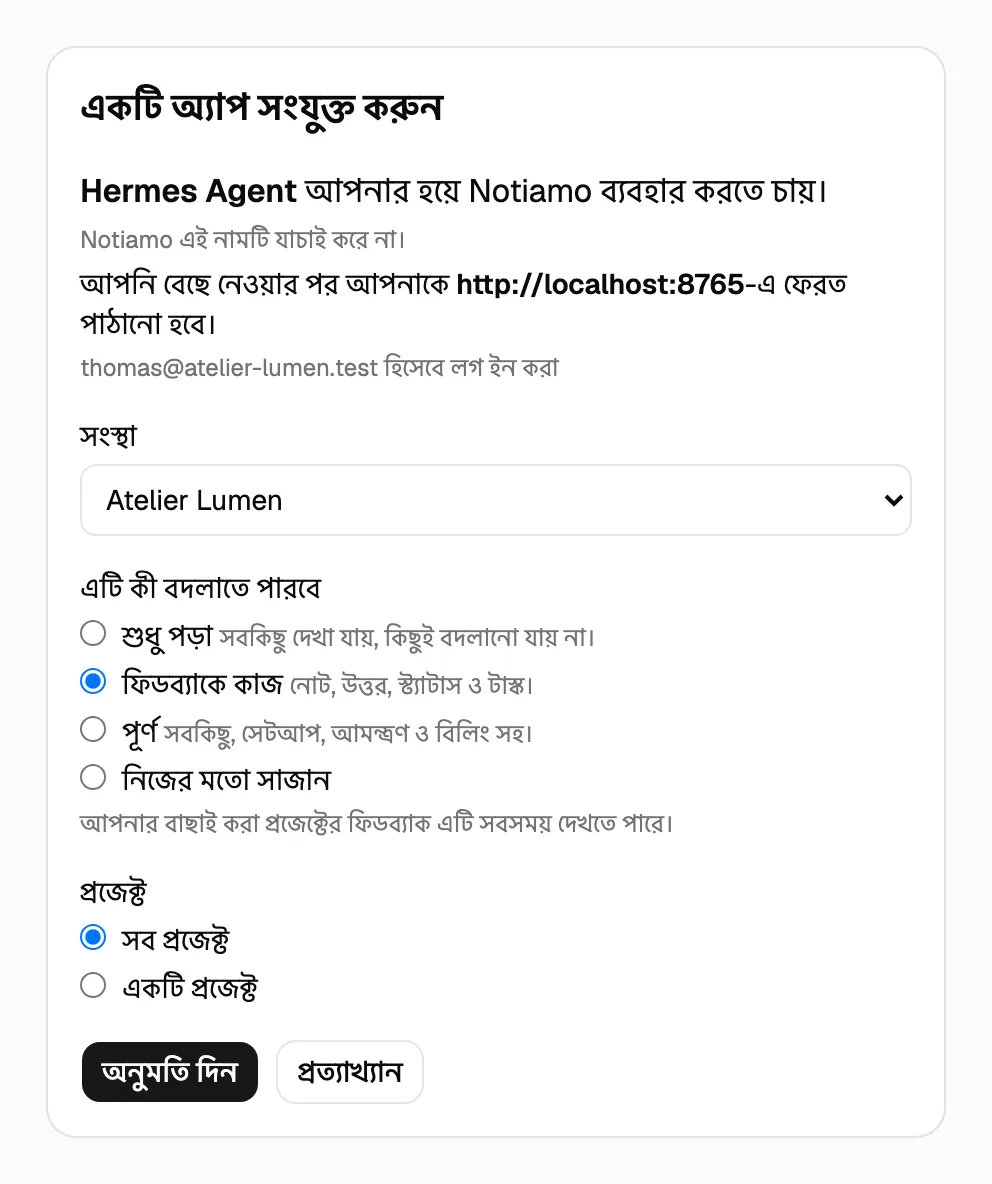
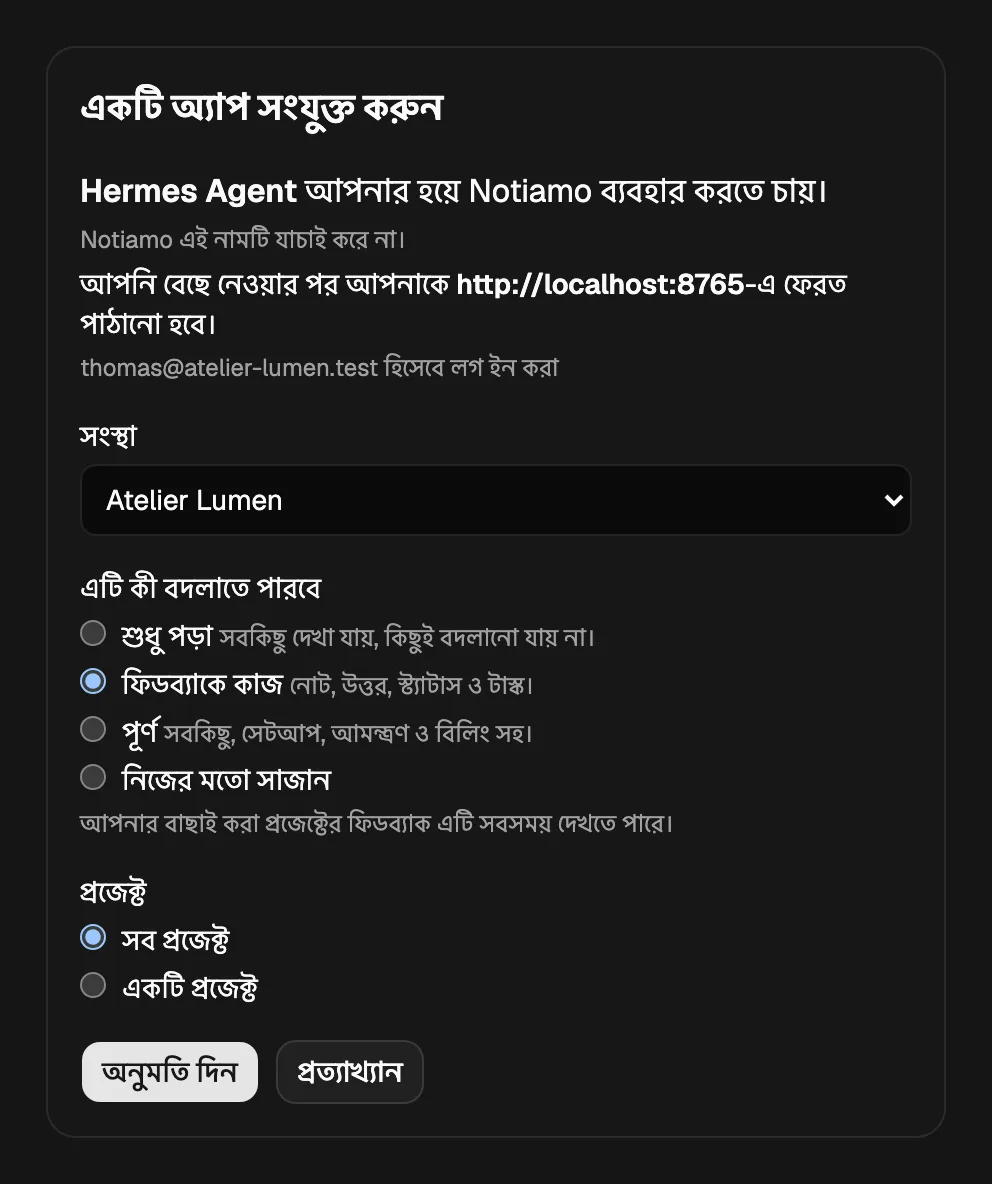
আপনি ঠিকানা যোগ করলে অ্যাপ Notiamo-র একটি অ্যাপ সংযুক্ত করুন পেজ খোলে। এই পেজে:
- Notiamo-তে লগ ইন না থাকলে লগ ইন করুন।
- সংস্থা বেছে নিন।
- এটি কী বদলাতে পারবে বেছে নিন। ফিডব্যাকে কাজ টিক দেওয়া থাকে। আরও যোগ করতে পূর্ণ বা নিজের মতো সাজান বেছে নিন (দেখুন কিছু করার আগে জিজ্ঞেস করুক)।
- প্রজেক্ট বেছে নিন: সব প্রজেক্ট, অথবা একটি প্রজেক্ট।
- অনুমতি দিন চাপুন।
পেজটি অ্যাপ নিজেকে যে নাম দেয় সেটি দেখায়। Notiamo এই নাম যাচাই করে না, তাই শুধু সেই অ্যাপকে অনুমতি দিন যা আপনি এইমাত্র নিজে যোগ করেছেন। শুধু এজেন্সি টিমের সদস্যরাই অ্যাপ সংযুক্ত করতে পারেন।
ChatGPT dots
একটি ডট ChatGPT-তে আপনার যোগ করা অ্যাপ ব্যবহার করতে পারে। উপরের ঠিকানা দিয়ে Notiamo-কে একটি কাস্টম MCP অ্যাপ হিসেবে যোগ করুন। তারপর Notiamo দিয়ে সাইন ইন করে অনুমতি দিন চাপুন। আপনি কাস্টম অ্যাপ যোগ করতে পারবেন কি না, তা আপনার ChatGPT প্ল্যান ও ওয়ার্কস্পেস সেটিংস ঠিক করে।
Grok কানেক্টর ও Grok Bot
Grok-এর কানেক্টর পেজে (grok.com/connectors → New Connector → Custom) উপরের ঠিকানাটি দিন। তখন Grok আপনাকে Notiamo দিয়ে সাইন ইন করতে বলে। অনুমতি দিন চাপুন।
একটি Grok Bot এই কানেক্টর ব্যবহার করতে পারে। সে একটি নির্দিষ্ট Authorization হেডার ও কী দিয়েও MCP সার্ভারকে ডাকতে পারে। তাকে ঠিকানা ও হেডার দিন, অথবা notiamo.com/agents পড়ে নিজে সংযুক্ত হতে বলুন।
claude.ai
উপরের ঠিকানা দিয়ে Notiamo-কে একটি কাস্টম কানেক্টর হিসেবে যোগ করুন। তারপর Notiamo দিয়ে সাইন ইন করে অনুমতি দিন চাপুন।
Meta Muse
Muse-কে একটি কাস্টম কানেক্টর বানাতে বলুন: “https://my.notiamo.com/api/mcp ঠিকানায় Notiamo MCP সার্ভারের জন্য একটি কাস্টম কানেক্টর বানাও।”
Muse Notiamo-র সাইন-ইন খোলে। অনুমতি দিন চাপুন। তারপর Muse-র সেটিংসে ঠিক করুন Notiamo-র কোন কাজগুলোতে আপনার অনুমোদন লাগবে (দেখুন কিছু করার আগে জিজ্ঞেস করুক)।
OpenClaw
Control UI-তে Settings → MCP-এর নিচে Notiamo-কে একটি MCP সার্ভার হিসেবে যোগ করুন। ট্রান্সপোর্ট Streamable HTTP বেছে নিন, ঠিকানা দিন এবং আপনার কী দিয়ে Authorization হেডার যোগ করুন। অথবা কনফিগে mcp.servers-এর নিচে যোগ করুন:
{
  mcp: {
    servers: {
      notiamo: {
        url: "https://my.notiamo.com/api/mcp",
        transport: "streamable-http",
      },
    },
  },
}
কী কনফিগ ফাইলের বাইরে রাখুন: হেডারটি Settings → MCP-তে যোগ করুন, যেখানে OpenClaw গোপন তথ্য রাখে। তারপর openclaw mcp doctor notiamo --probe দিয়ে সংযোগ পরীক্ষা করুন। OpenClaw অন্য মেশিনে চললে সেখানে এর গেটওয়ে আবার চালু করুন।
Hermes Agent
~/.hermes/config.yaml-এ Notiamo যোগ করুন:
mcp_servers:
  notiamo:
    url: "https://my.notiamo.com/api/mcp"
    headers:
      Authorization: "Bearer YOUR_KEY"
তারপর Hermes-এ /reload-mcp লিখুন। সবসময় চলতে থাকা Hermes গেটওয়ে প্রায় এক মিনিটের মধ্যে পরিবর্তনটি নিজেই পড়ে নেয়।
অন্য এজেন্ট
যে এজেন্ট HTTP-তে রিমোট MCP সার্ভার ব্যবহার করতে পারে, সে Sign in with Notiamo দিয়ে বা একটি কী দিয়ে Notiamo ব্যবহার করতে পারে। Claude Code ও Cursor-এর জন্য দেখুন AI এজেন্ট সংযুক্ত করুন।
আপনার এজেন্টকে একটি কী দিন
এজেন্ট আপনাকে সাইন-আপ করালে তার কাছে আগে থেকেই একটি কী থাকে। তাকে শুধু সেটি নিজের সেটিংসে সংরক্ষণ করতে হয়। আপনার আগে থেকে অ্যাকাউন্ট থাকলে, বা এজেন্টের কী হারিয়ে গেলে, নিজে একটি কী বানান।
- my.notiamo.com-এ লগ ইন করে সেটিংস › AI এজেন্ট খুলুন। এজেন্ট কী কার্ডটি খুঁজুন।
- আরও বিকল্প খুলুন। কী-টিকে একটি নাম দিন, যেমন “Hermes”। আপনার টিম এজেন্টের কাজের পাশে এই নামটি দেখে। খালি রাখলে কীটি নিজে থেকেই একটি নাম পায়।
- প্রবেশাধিকার বেছে নিন: শুধু পড়া, ফিডব্যাকে কাজ (আরও বিকল্প না খুললে এটিই বাছাই থাকে), পূর্ণ, বা নিজের মতো সাজান (দেখুন কিছু করার আগে জিজ্ঞেস করুক)। প্রথম সেটআপের জন্য পূর্ণ ও আমার সব প্রজেক্ট বেছে নিন।
- একটি কী তৈরি করুন চাপুন এবং কীটি কপি করুন। এটি শুধু একবার দেখানো হয়।
- এটি আপনার এজেন্টকে তার নিরাপদ সেটিংসের মাধ্যমে দিন, অন্যরা পড়তে পারে এমন কোনো চ্যাট বার্তায় নয়।
কী আপনার হয়েই কাজ করে। পাসওয়ার্ডের মতো যত্নে রাখুন।
এজেন্টকে থামান বা বদলান
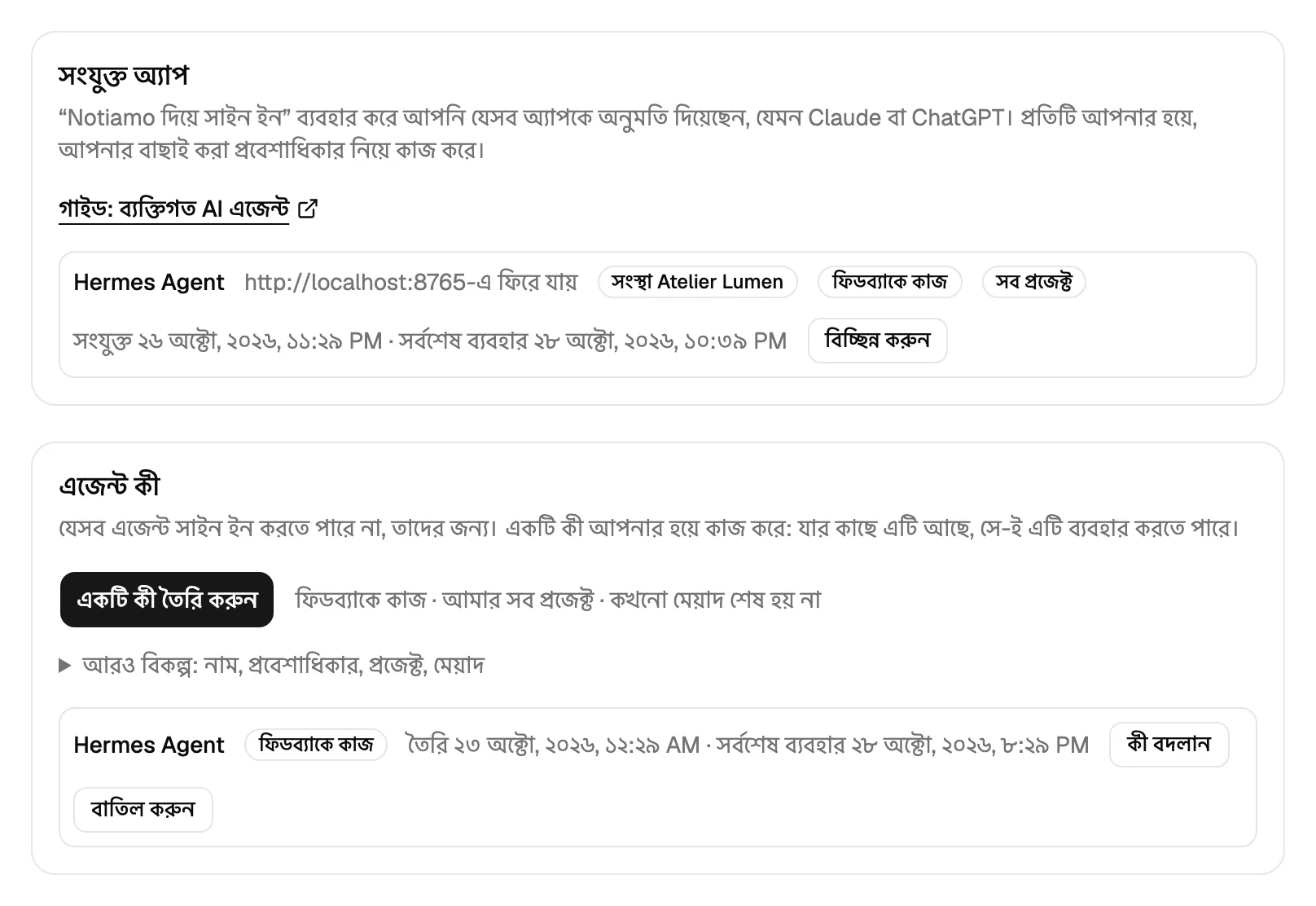
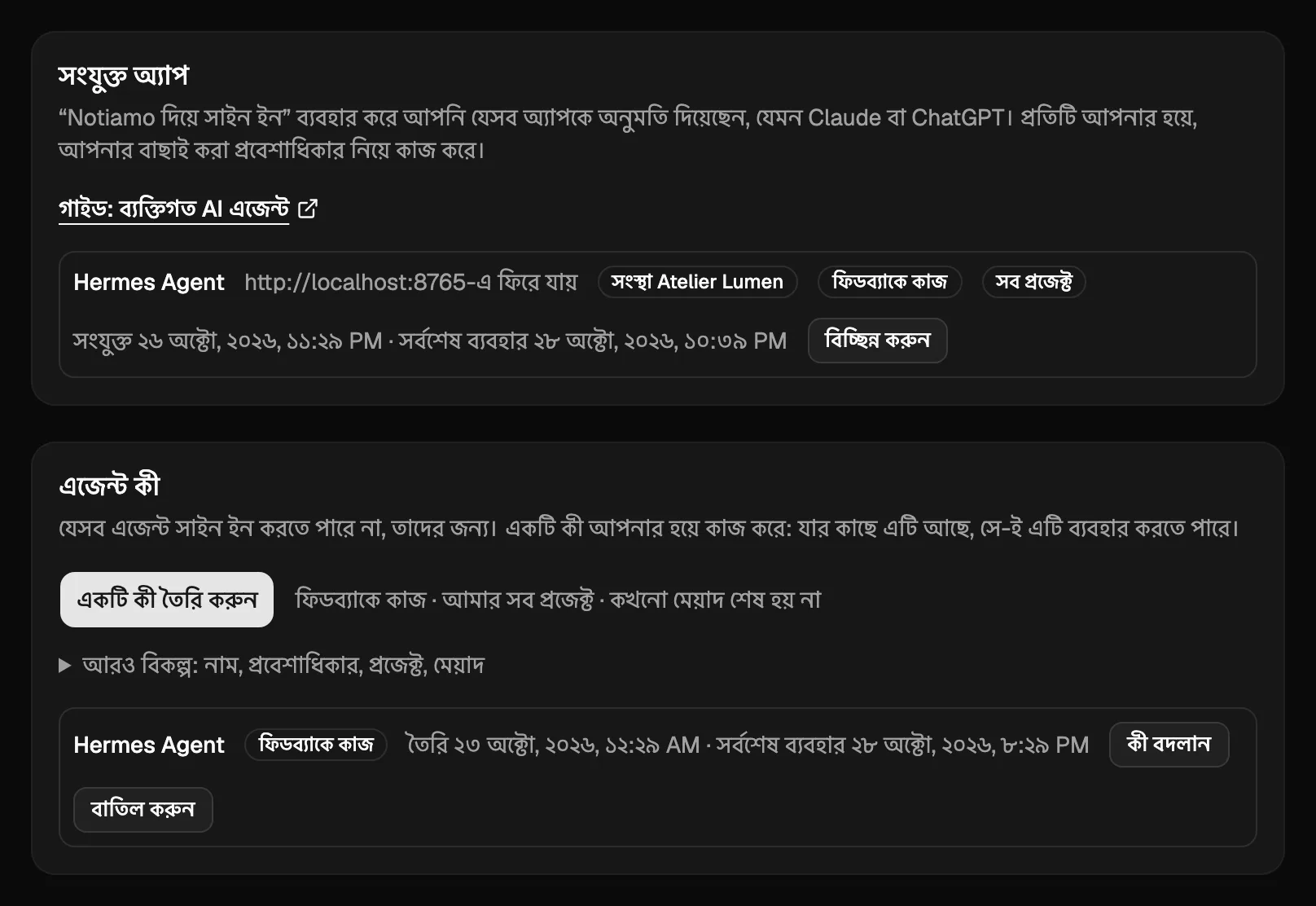
সবকিছু সেটিংস › AI এজেন্ট-এ:
- এজেন্ট কী-তে এজেন্টকে সঙ্গে সঙ্গে থামাতে কী-এর পাশে বাতিল করুন চাপুন। নতুন কী দিতে কী বদলান চাপুন: পুরনোটি কাজ করা বন্ধ করে।
- সংযুক্ত অ্যাপ-এ আপনার অনুমতি দেওয়া প্রতিটি অ্যাপ দেখেন, তার সংস্থা, প্রবেশাধিকার ও প্রজেক্টসহ। সেটি সঙ্গে সঙ্গে থামাতে বিচ্ছিন্ন করুন চাপুন। অ্যাপটি পরে আপনাকে আবার সংযুক্ত হতে বলতে পারে।
এজেন্ট কী করতে পারবে তা বদলাতে তাকে আবার সংযুক্ত করুন বা অন্য বাছাইসহ নতুন কী বানান, তারপর পুরনোটি থামান।
এজেন্ট যখন “না” শোনে
Notiamo এজেন্টকে একটি স্পষ্ট কারণ জানিয়ে উত্তর দেয়। ভালো এজেন্ট কারণটি আপনার ভাষায় আপনাকে বলে এবং ঘুরপথে চেষ্টা করে না। সবচেয়ে সাধারণ কারণগুলো আছে AI এজেন্টকে দিয়ে Notiamo সেটআপ করান পেজে।
নতুন ওয়ার্কস্পেস, প্রজেক্ট ও টাস্কের দৈনিক সীমা আছে, পেমেন্ট লিংকের ইমেইলেরও আছে। এতে বিভ্রান্ত কোনো এজেন্ট আপনার অ্যাকাউন্ট বা ইনবক্স ভরে দিতে পারে না।