Webhookは、プロジェクトで起きたすべての変更を、数秒で別のシステムに伝えます。追加できるのは管理者だけです。
Webhookを追加する
- サイドバーで 設定 › AIエージェント を開きます。WebhookとSlack カードを見つけます。
- イベントを受け取る アドレス を貼り付けます。
https://で始まり、インターネットから到達できる必要があります。 - 形式 を選びます。
- JSON(署名付き):自分のコード、Zapier、Make、n8nなどのツール向け。
- Slack Incoming Webhook:Slackのチャンネルに、イベントごとに読みやすい1行を送ります。
- Webhookを追加 を押します。
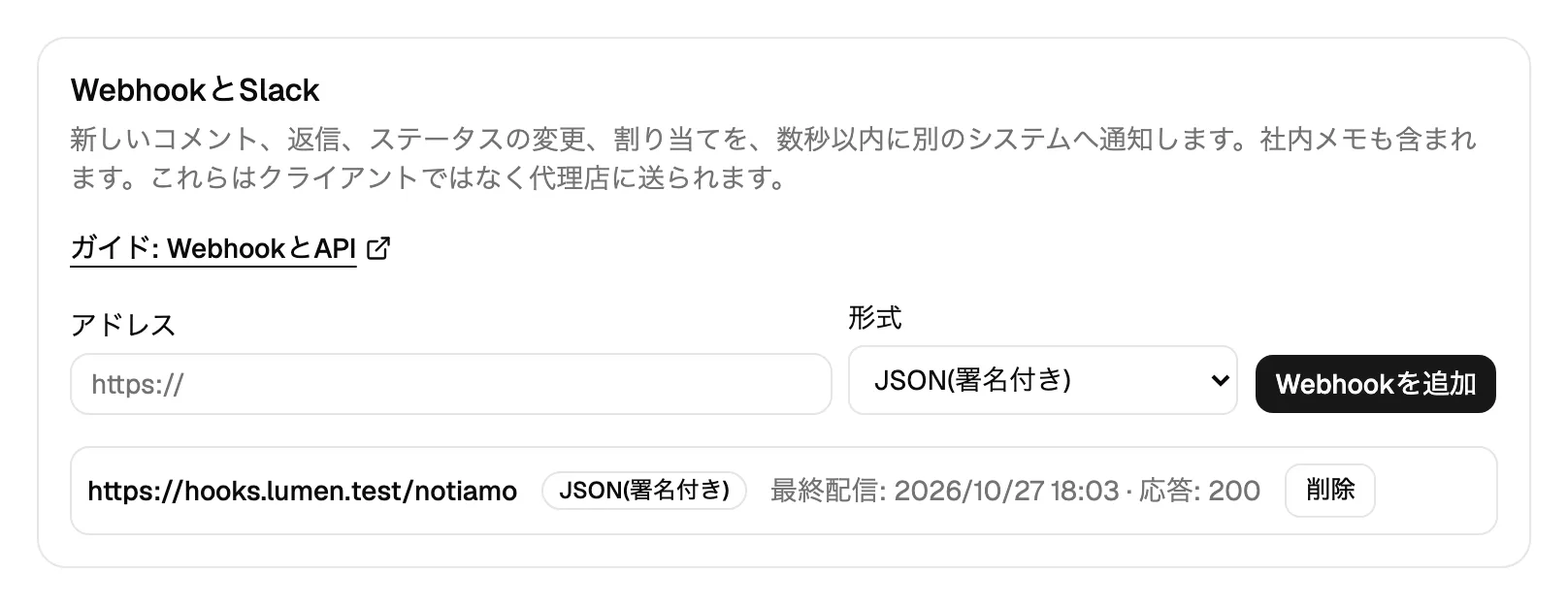
JSONの場合は、今すぐ 署名シークレット をコピーしてください。再表示されません。
Slackに投稿する
- Slackで、使いたいチャンネル用のIncoming Webhookを作成します。Slackから
https://hooks.slack.com/で始まるアドレスが発行されます。 - Notiamoで、形式 Slack Incoming Webhook を選んで追加します。
各行には、誰が、どのプロジェクトで、何をしたかと、コメントへのリンクが書かれています。Slackの行は英語です。
送信される内容
新しいコメント、返信、ステータスの変更、担当者の割り当てのすべてに加え、編集と削除された返信が送られます。社内メモも含まれ、その旨が示されます。Webhookは、クライアントではなく代理店に送られるためです。
JSONの配信は、次の本文を持つ POST です。
{
  "delivery": "a-unique-id",
  "events": [
    {
      "id": 1234,
      "event": "comment_created",
      "at": "2026-10-14T09:30:00.000Z",
      "internal": false,
      "viaAgent": false,
      "actor": { "name": "Claire Martin" },
      "project": { "id": "…", "name": "Main website" },
      "comment": { "id": "…", "number": 12, "type": "highlight", "title": null, "text": "…", "page": "/pricing", "url": "https://example.com/pricing", "status": "open", "link": "https://my.notiamo.com/comments/…" }
    }
  ]
}そのほかのイベント名は、reply_created、status_changed、assigned、comment_edited、reply_edited、reply_deleted です。イベントによっては、reply、status(from と to)、assignee、mentions も含まれます。テキストは500文字で切り詰められます。コメントの全文は link から確認してください。
ジョブレポート が進むと、job.state_changed が送られます。job には、from と to(draft、ready、article_waiting、changes_requested、approved、posts_delivered)、commentId、number が入ります。draft に戻したときも送られますが、Slackには送られません。
署名を確認する
JSONの配信には、すべて2つのヘッダーが付きます。
X-Notiamo-Delivery:本文のdeliveryと同じID。X-Notiamo-Signature:sha256=に続けて、署名シークレットで作成した、生の本文のHMAC-SHA256。
自分の側で同じ値を計算して比較してください。異なる場合は、リクエストを拒否します。
サーバーが応答しないとき
カードには、最後の配信、サーバーが返したステータスコード、連続した失敗の回数が表示されます。Notiamoは再試行します。すぐに、その後15分、30分、45分後に、それ以降は1時間ごとです。待っている間も、何も失われません。配信を止めるには、削除 を押します。
APIキー
NotiamoのAPIキーは エージェントキー です。https://my.notiamo.com/api/mcp のMCPサーバーを開き、どのMCPクライアントからでも、コメントの一覧、読み取り、返信、割り当て、更新に使えます。設定 › AIエージェント › エージェントキー で作成します。読み取り専用またはフルアクセスで、すべてのプロジェクトまたは1つのプロジェクトを選べます。サインイン(OAuth)に対応するMCPクライアントには、キーは不要です。AIエージェントを接続する をご覧ください。
プロジェクトのすべてのコメントをファイルで取得するには、プロジェクトのページを開いて CSVをエクスポート または JSONをエクスポート を押します。