Vous commentez directement sur la page du site. Notiamo garde avec votre commentaire l’endroit exact, l’adresse de la page, la taille de l’écran et le navigateur : personne n’a besoin de demander « où ? ».
Vous connecter sur le site
- Ouvrez le site avec le lien de votre invitation, ou ajoutez
?review=1à l’adresse de la page. - Cliquez sur Connectez-vous pour commenter en bas à droite. Une petite fenêtre s’ouvre. Si rien ne s’ouvre, autorisez les fenêtres pop-up pour ce site.
- Saisissez votre e-mail, puis ouvrez le lien de connexion que nous vous envoyons. La fenêtre se ferme et vous revenez sur la page.
Le bouton affiche maintenant Commenter. Cliquez dessus pour ouvrir les outils de relecture.
Marquer l’endroit
La barre d’outils propose un outil par type de marque. Chacun a sa touche.
- Naviguer (V) : cliquez et faites défiler comme d’habitude. Liens verrouillés, un bloc sous la souris reçoit un contour en pointillés ; cliquez sur le bouton + pour commenter cette section.
- Surligner le texte (H) : sélectionnez des mots sur la page.
- Rectangle (R) et Cercle (C) : tracez autour d’une zone.
- Main levée (D) : dessinez, puis relâchez.
- Épingle (P) : cliquez n’importe où.
- Commenter cette page (N) : une note sur la page entière.
Liens verrouillés (L) empêche les clics sur la page d’ouvrir des liens pendant la relecture. Appuyez de nouveau sur L pour les déverrouiller. Appuyez sur ? pour voir tous les raccourcis.
Écrivez votre commentaire et cliquez sur Commenter, ou appuyez sur Ctrl+Entrée (⌘+Entrée sur Mac). Tapez @ pour nommer quelqu’un de l’équipe : cette personne reçoit un e-mail tout de suite.
Ajouter une capture d’écran
- Dans la zone du commentaire, cliquez sur Ajouter une capture.
- Le navigateur demande quoi partager. Choisissez cet onglet. Il ne le demande qu’une fois par page.
- Choisissez la taille : Section ou Plein écran.
Pour arrêter le partage, cliquez sur Arrêter. Certains navigateurs, dont la plupart des téléphones, ne savent pas faire de captures ; vous voyez alors « Captures d’écran non prises en charge sur cet appareil ». Joignez plutôt une photo.
Joindre des photos ou des documents
Cliquez sur Joindre une photo ou un document. Vous pouvez ajouter :
- des photos : JPEG, PNG ou WebP ;
- des documents : PDF, Word, OpenDocument ou texte.
Jusqu’à 10 fichiers par commentaire, 10 Mo chacun. Un commentaire peut contenir jusqu’à 20 000 caractères ; pour un texte plus long, joignez un document.
Retrouver et suivre les commentaires
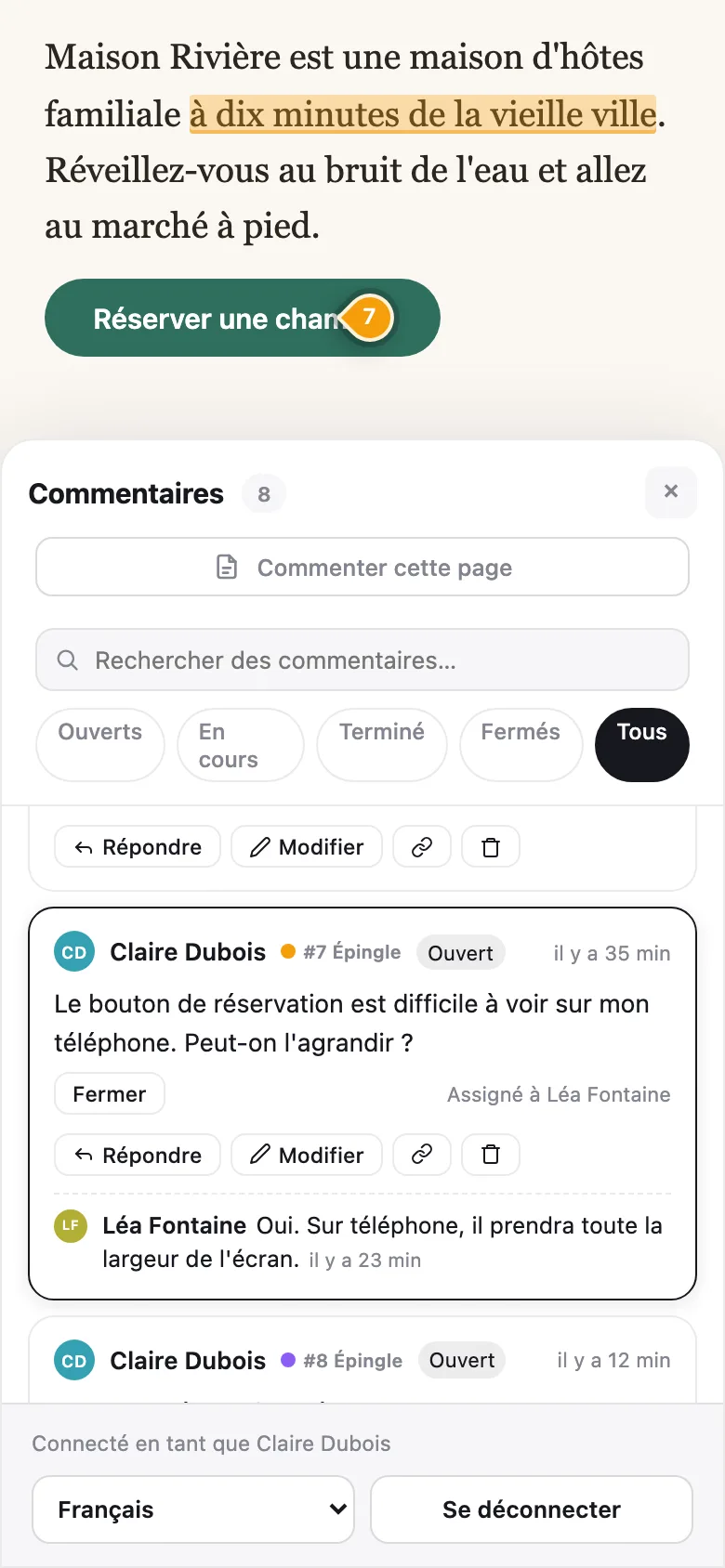
Cliquez sur Commentaires (A) pour ouvrir la liste. Filtrez-la par Ouverts, En cours, Terminé, Fermés ou Tous, ou faites une recherche. Cliquez sur un commentaire pour aller à son endroit sur la page. Vous pouvez Modifier ou Supprimer vos propres commentaires et répondre sous n’importe quel commentaire.
Quand l’équipe marque votre commentaire Terminé, vérifiez la modification. Cliquez ensuite sur Fermer, ou sur Rouvrir s’il reste du travail. Voir Statuts, assignation et notes internes.