Lei commenta direttamente sulla pagina del sito. Notiamo conserva con il commento il punto esatto, l’indirizzo della pagina, le dimensioni dello schermo e il browser, così nessuno deve chiedere «dove?».
Acceda sul sito
- Apra il sito con il link del Suo invito, oppure aggiunga
?review=1all’indirizzo della pagina. - Prema Acceda per commentare in basso a destra. Si apre una piccola finestra. Se non si apre nulla, consenta i pop-up per questo sito.
- Scriva la Sua email, poi apra il link di accesso che Le inviamo. La finestra si chiude e Lei torna sulla pagina.
Ora il pulsante dice Commenta. Lo prema per aprire gli strumenti di revisione.
Segni il punto
La barra degli strumenti ha uno strumento per ogni tipo di segno. Ognuno ha un tasto.
- Naviga (V): clicchi e scorra come sempre. Con i link bloccati, il blocco sotto il mouse riceve un contorno tratteggiato; prema il pulsante + per commentare quella sezione.
- Evidenzia testo (H): selezioni parole sulla pagina.
- Rettangolo (R) e Cerchio (C): trascini intorno a un’area.
- A mano libera (D): disegni, poi rilasci.
- Segnaposto (P): clicchi in un punto qualsiasi.
- Commenta questa pagina (N): una nota sull’intera pagina.
Link bloccati (L) impedisce che i clic sulla pagina aprano link mentre rivede. Prema di nuovo L per sbloccarli. Prema ? per vedere tutte le scorciatoie.
Scriva il commento e prema Commenta, oppure Ctrl+Invio (⌘+Invio su Mac). Scriva @ per nominare qualcuno del team: riceve subito un’email.
Aggiunga una schermata
- Nel riquadro del commento, prema Aggiungi schermata.
- Il browser chiede cosa condividere. Scelga questa scheda. Lo chiede una sola volta per pagina.
- Scelga la dimensione: Sezione o Schermo intero.
Per smettere di condividere, prema Interrompi. Alcuni browser, tra cui la maggior parte dei telefoni, non possono fare schermate; in quel caso vede «Schermate non supportate su questo dispositivo». Alleghi invece una foto.
Alleghi foto o documenti
Prema Allega foto o documento. Può aggiungere:
- foto: JPEG, PNG o WebP;
- documenti: PDF, Word, OpenDocument o testo.
Fino a 10 file per commento, 10 MB ciascuno. Un commento contiene fino a 20.000 caratteri; per un testo più lungo, alleghi un documento.
Trovi e segua i commenti
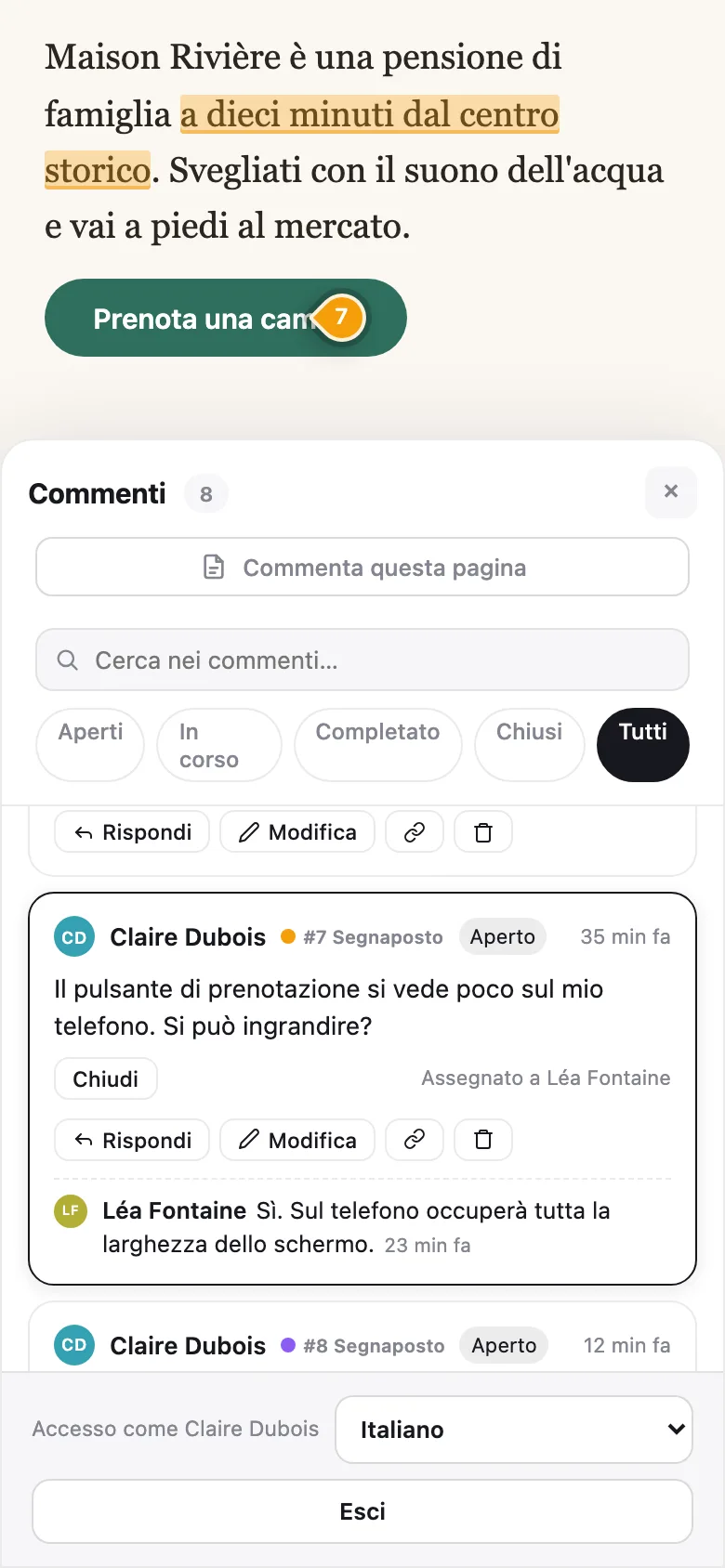
Prema Commenti (A) per aprire l’elenco. Lo filtri per Aperti, In corso, Completato, Chiusi o Tutti, oppure lo cerchi. Clicchi un commento per andare al suo punto sulla pagina. Sui propri commenti può usare Modifica o Elimina, e rispondere sotto qualsiasi commento.
Quando il team segna il Suo commento come Completato, verifichi la modifica. Poi prema Chiudi, oppure Riapri se serve ancora lavoro. Veda Stati, assegnazioni e note interne.