Usted comenta directamente en la página del sitio. Notiamo guarda con su comentario el lugar exacto, la dirección de la página, el tamaño de pantalla y el navegador, así nadie tiene que preguntar «¿dónde?».
Inicie sesión en el sitio
- Abra el sitio con el enlace de su invitación, o añada
?review=1a la dirección de la página. - Pulse Inicie sesión para comentar abajo a la derecha. Se abre una ventana pequeña. Si no se abre nada, permita las ventanas emergentes de este sitio.
- Escriba su correo y abra el enlace de acceso que le enviamos. La ventana se cierra y vuelve a la página.
Ahora el botón dice Comentar. Púlselo para abrir las herramientas de revisión.
Marque el lugar
La barra de herramientas tiene una herramienta por tipo de marca. Cada una tiene su tecla.
- Navegar (V): haga clic y desplácese como siempre. Con los enlaces bloqueados, el bloque bajo el ratón recibe un contorno discontinuo; pulse el botón + para comentar esa sección.
- Resaltar texto (H): seleccione palabras de la página.
- Rectángulo (R) y Círculo (C): arrastre alrededor de una zona.
- Mano alzada (D): dibuje y suelte.
- Chincheta (P): haga clic en cualquier lugar.
- Comentar esta página (N): una nota sobre toda la página.
Enlaces bloqueados (L) evita que los clics en la página abran enlaces mientras revisa. Pulse L de nuevo para desbloquearlos. Pulse ? para ver todos los atajos.
Escriba su comentario y pulse Comentar, o Ctrl+Intro (⌘+Intro en Mac). Escriba @ para nombrar a alguien del equipo: recibe un correo al momento.
Añada una captura de pantalla
- En el cuadro del comentario, pulse Añadir captura.
- El navegador pregunta qué compartir. Elija esta pestaña. Solo lo pregunta una vez por página.
- Elija el tamaño: Sección o Pantalla completa.
Para dejar de compartir, pulse Detener. Algunos navegadores, entre ellos la mayoría de los móviles, no pueden hacer capturas; entonces verá «Las capturas no son compatibles con este dispositivo». Adjunte una foto en su lugar.
Adjunte fotos o documentos
Pulse Adjuntar foto o documento. Puede añadir:
- fotos: JPEG, PNG o WebP;
- documentos: PDF, Word, OpenDocument o texto.
Hasta 10 archivos por comentario, de 10 MB cada uno. Un comentario admite hasta 20.000 caracteres; para un texto más largo, adjunte un documento.
Encuentre y siga los comentarios
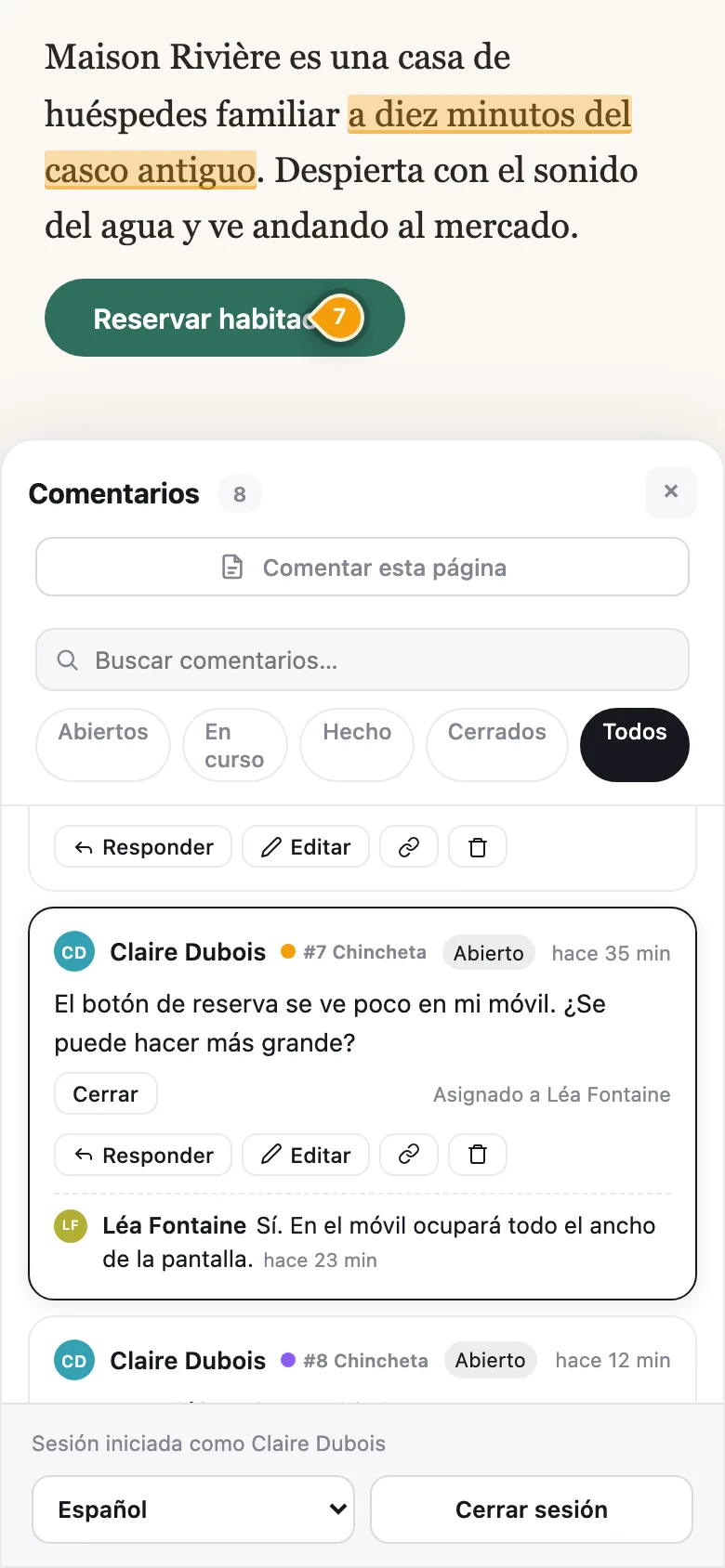
Pulse Comentarios (A) para abrir la lista. Fíltrela por Abiertos, En curso, Hecho, Cerrados o Todos, o busque en ella. Pulse un comentario para ir a su lugar en la página. Puede Editar o Eliminar sus propios comentarios y responder bajo cualquier comentario.
Cuando el equipo marque su comentario como Hecho, compruebe el cambio. Después pulse Cerrar, o Reabrir si aún falta algo. Vea Estados, asignación y notas internas.