Cada comentario tiene un estado y puede tener una persona asignada. Su equipo también puede hablar bajo un comentario sin que el cliente lo vea.
Los cuatro estados
- Abierto: nuevo, nadie trabaja en él todavía.
- En curso: alguien se está ocupando.
- Hecho: corregido. El cliente debería comprobarlo.
- Cerrado: comprobado y terminado.
El equipo de la agencia puede poner cualquier estado. Los clientes pueden Cerrar un comentario y Reabrir uno que esté Hecho o Cerrado. El camino habitual: Abierto → En curso → Hecho → el cliente comprueba → Cerrado.
Cambie el estado y la persona asignada
En el panel:
- Abra el comentario desde la Bandeja de entrada.
- En la tarjeta Trabajo, elija el Estado y a quién Asignar a.
- Pulse Guardar.
En el sitio, abra Comentarios en las herramientas de revisión. Bajo cada comentario, las personas de la agencia tienen los mismos dos menús. Solo se puede asignar a personas de la agencia.
Para cambiar muchos comentarios a la vez, márquelos en la lista de la Bandeja de entrada. Elija Cambiar estado y Asignar a, y pulse Aplicar.
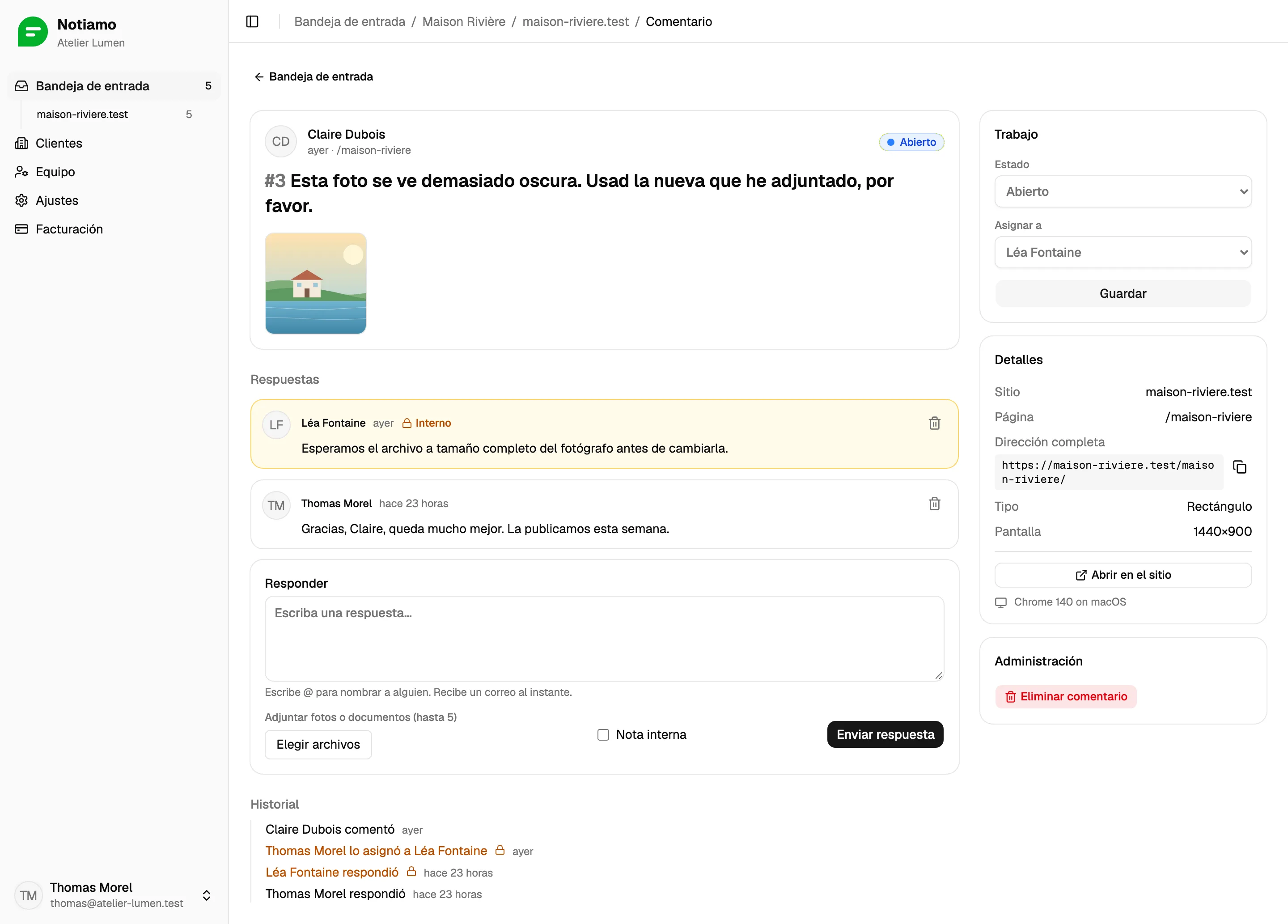
Escriba una nota interna
- Escriba su respuesta bajo el comentario.
- Marque Nota interna.
- Pulse Enviar respuesta (panel) o Responder (en el sitio).
Las notas internas llevan la marca Interno. Los clientes nunca las ven: ni en el sitio, ni en el panel, ni en sus correos. Los webhooks sí las incluyen, porque los webhooks van a la agencia.
Trabaje desde la Bandeja de entrada
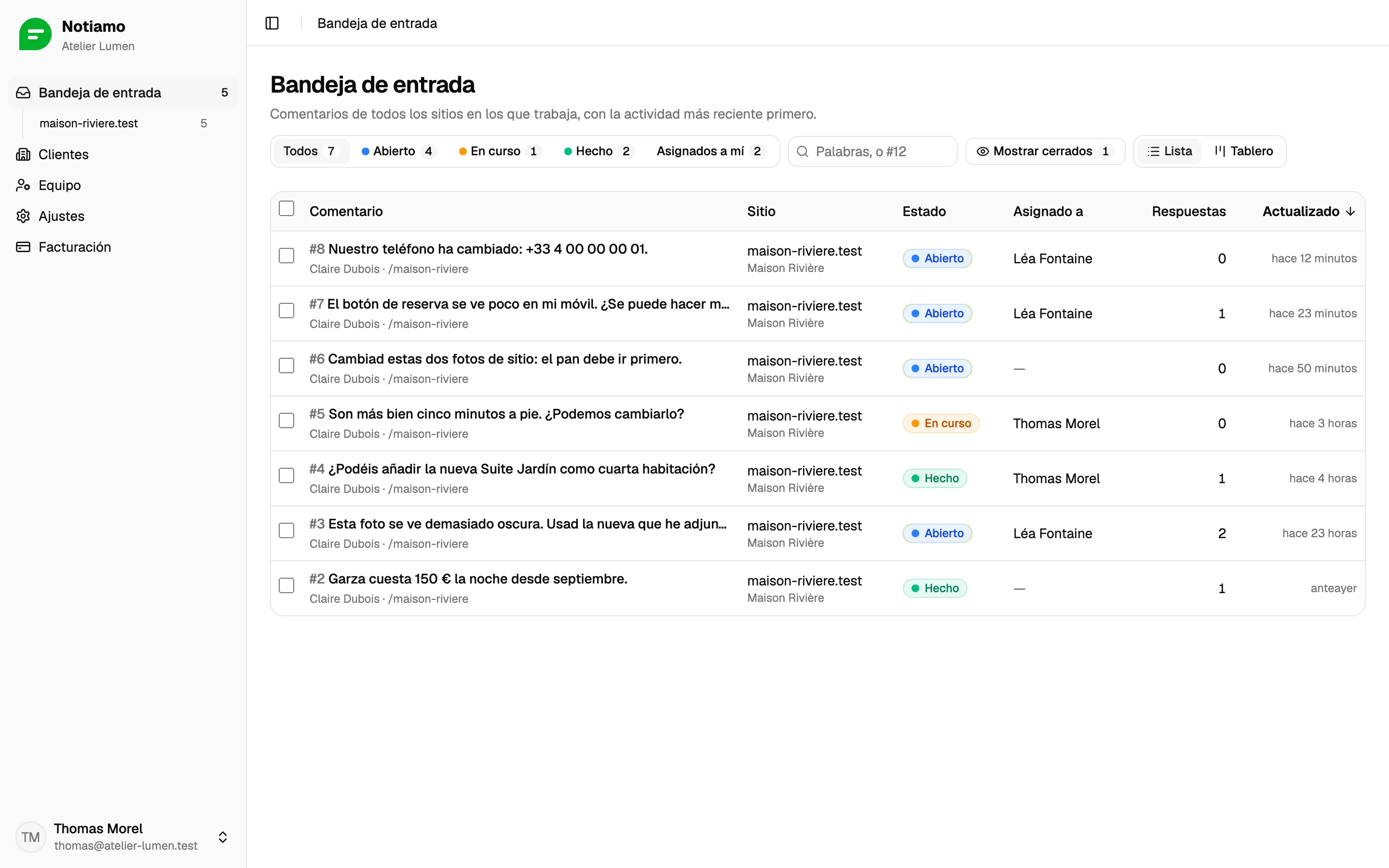
La Bandeja de entrada muestra los comentarios de todos los sitios, con la actividad más reciente primero.
- Filtre por cliente, sitio o estado, o pulse Asignados a mí.
- Busque con palabras o con un número como
#12. - Los comentarios cerrados están ocultos; pulse Mostrar cerrados para verlos.
- Cambie a Tablero para ver una columna por estado. Arrastre una tarjeta a otra columna para cambiar su estado.
Historial e incidencias
La página del comentario guarda un Historial de cada cambio: quién comentó, respondió, cambió el estado o lo asignó.
Si su equipo usa un gestor de incidencias, la tarjeta Incidencia puede copiar el comentario como texto de incidencia. Pegue después el enlace de la nueva incidencia con Guardar enlace.