Comentați direct pe pagina site-ului. Notiamo păstrează odată cu comentariul locul exact, adresa paginii, dimensiunea ecranului și browserul, ca nimeni să nu mai întrebe „unde?”.
Conectați-vă pe site
- Deschideți site-ul cu linkul din invitație sau adăugați
?review=1la adresa paginii. - Apăsați Autentificați-vă pentru a comenta în dreapta jos. Se deschide o fereastră mică. Dacă nu se deschide nimic, permiteți ferestrele pop-up pentru acest site.
- Scrieți adresa de e-mail, apoi deschideți linkul de conectare pe care vi-l trimitem. Fereastra se închide și reveniți pe pagină.
Acum butonul arată Comentați. Apăsați-l pentru a deschide instrumentele de review.
Marcați locul
Bara de instrumente are câte un instrument pentru fiecare tip de marcaj. Fiecare are o tastă.
- Navigare (V): dați clic și derulați ca de obicei. Cu linkurile blocate, blocul de sub mouse primește un contur punctat; apăsați butonul + pentru a comenta acea secțiune.
- Evidențiere text (H): selectați cuvinte de pe pagină.
- Dreptunghi (R) și Cerc (C): trageți în jurul unei zone.
- Desen liber (D): desenați, apoi eliberați.
- Marcaj (P): dați clic oriunde.
- Comentați această pagină (N): o notă despre toată pagina.
Linkuri blocate (L) împiedică deschiderea linkurilor când dați clic pe pagină în timpul review-ului. Apăsați din nou L pentru a le debloca. Apăsați ? pentru a vedea toate scurtăturile.
Scrieți comentariul și apăsați Comentați, sau Ctrl+Enter (⌘+Enter pe Mac). Scrieți @ pentru a numi pe cineva din echipă: persoana primește imediat un e-mail.
Adăugați o captură de ecran
- În caseta comentariului, apăsați Adăugați captură de ecran.
- Browserul întreabă ce să partajeze. Alegeți această filă. Întreabă o singură dată pe pagină.
- Alegeți dimensiunea: Secțiune sau Ecran complet.
Pentru a opri partajarea, apăsați Oprire. Unele browsere, între care majoritatea telefoanelor, nu pot face capturi; atunci vedeți „Capturile de ecran nu sunt acceptate pe acest dispozitiv”. Atașați în schimb o fotografie.
Atașați fotografii sau documente
Apăsați Atașați o fotografie sau un document. Puteți adăuga:
- fotografii: JPEG, PNG sau WebP;
- documente: PDF, Word, OpenDocument sau text.
Până la 10 fișiere pe comentariu, de câte 10 MB. Un comentariu are cel mult 20.000 de caractere; pentru un text mai lung, atașați un document.
Găsiți și urmăriți comentariile
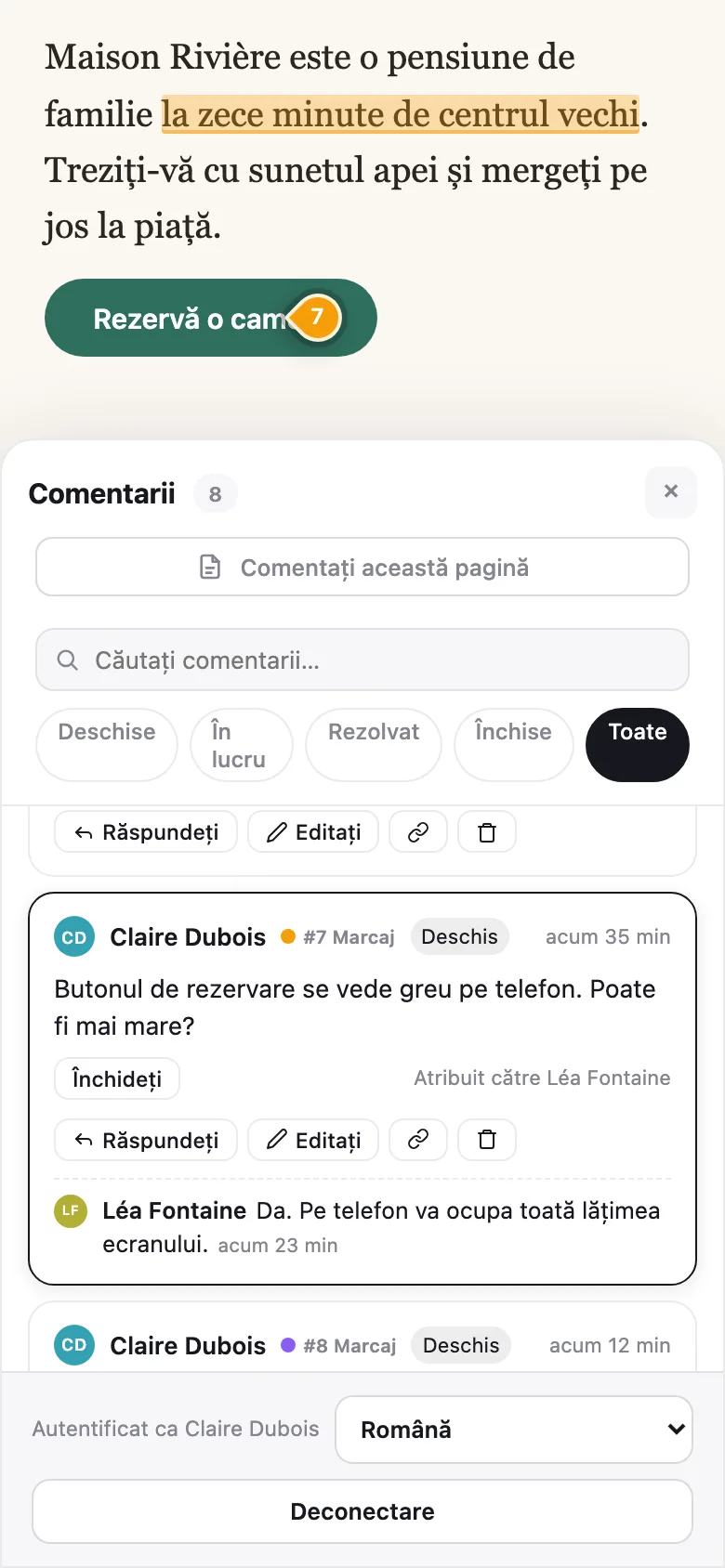
Apăsați Comentarii (A) pentru a deschide lista. Filtrați-o după Deschise, În lucru, Rezolvat, Închise sau Toate, ori căutați în ea. Dați clic pe un comentariu pentru a ajunge la locul lui pe pagină. Pe propriile comentarii puteți folosi Editați sau Ștergeți și puteți răspunde sub orice comentariu.
Când echipa marchează comentariul ca Rezolvat, verificați modificarea. Apoi apăsați Închideți, sau Redeschideți dacă mai e de lucru. Vedeți Stări, atribuire și note interne.