Sie kommentieren direkt auf der Seite der Website. Notiamo speichert mit Ihrem Kommentar die genaue Stelle, die Adresse der Seite, die Bildschirmgröße und den Browser. Niemand muss fragen: „Wo genau?“
Auf der Website anmelden
- Öffnen Sie die Website über den Link aus Ihrer Einladung, oder hängen Sie
?review=1an die Adresse der Seite an. - Klicken Sie unten rechts auf Zum Kommentieren anmelden. Ein kleines Fenster öffnet sich. Öffnet sich nichts, erlauben Sie Pop-ups für diese Website.
- Geben Sie Ihre E-Mail-Adresse ein und öffnen Sie den Anmeldelink, den wir Ihnen senden. Das Fenster schließt sich und Sie sind wieder auf der Seite.
Der Button heißt jetzt Kommentieren. Klicken Sie darauf, um die Review-Werkzeuge zu öffnen.
Die Stelle markieren
Die Werkzeugleiste hat ein Werkzeug pro Art von Markierung. Jedes hat eine Taste.
- Surfen (V): klicken und scrollen wie gewohnt. Bei gesperrten Links bekommt ein Block unter der Maus einen gestrichelten Rahmen; klicken Sie auf den Button +, um diesen Abschnitt zu kommentieren.
- Text markieren (H): Wörter auf der Seite auswählen.
- Rechteck (R) und Kreis (C): einen Bereich umziehen.
- Freihand (D): zeichnen, dann loslassen.
- Pin (P): irgendwo klicken.
- Diese Seite kommentieren (N): eine Notiz zur ganzen Seite.
Links gesperrt (L) verhindert, dass Klicks auf der Seite beim Review Links öffnen. Drücken Sie erneut L, um sie zu entsperren. Drücken Sie ?, um alle Tastenkürzel zu sehen.
Schreiben Sie Ihren Kommentar und klicken Sie auf Kommentieren, oder drücken Sie Strg+Enter (⌘+Enter auf dem Mac). Tippen Sie @, um jemanden aus dem Team zu nennen: Die Person bekommt sofort eine E-Mail.
Einen Screenshot hinzufügen
- Klicken Sie im Kommentarfeld auf Screenshot hinzufügen.
- Der Browser fragt, was Sie teilen möchten. Wählen Sie diesen Tab. Er fragt nur einmal pro Seite.
- Wählen Sie die Größe: Abschnitt oder Vollbild.
Um das Teilen zu beenden, klicken Sie auf Stopp. Manche Browser, darunter die meisten Handys, können keine Screenshots machen; dann sehen Sie „Screenshots werden auf diesem Gerät nicht unterstützt“. Hängen Sie stattdessen ein Foto an.
Fotos oder Dokumente anhängen
Klicken Sie auf Foto oder Dokument anhängen. Möglich sind:
- Fotos: JPEG, PNG oder WebP;
- Dokumente: PDF, Word, OpenDocument oder Text.
Bis zu 10 Dateien pro Kommentar, je 10 MB. Ein Kommentar fasst bis zu 20.000 Zeichen; einen längeren Text hängen Sie als Dokument an.
Kommentare finden und verfolgen
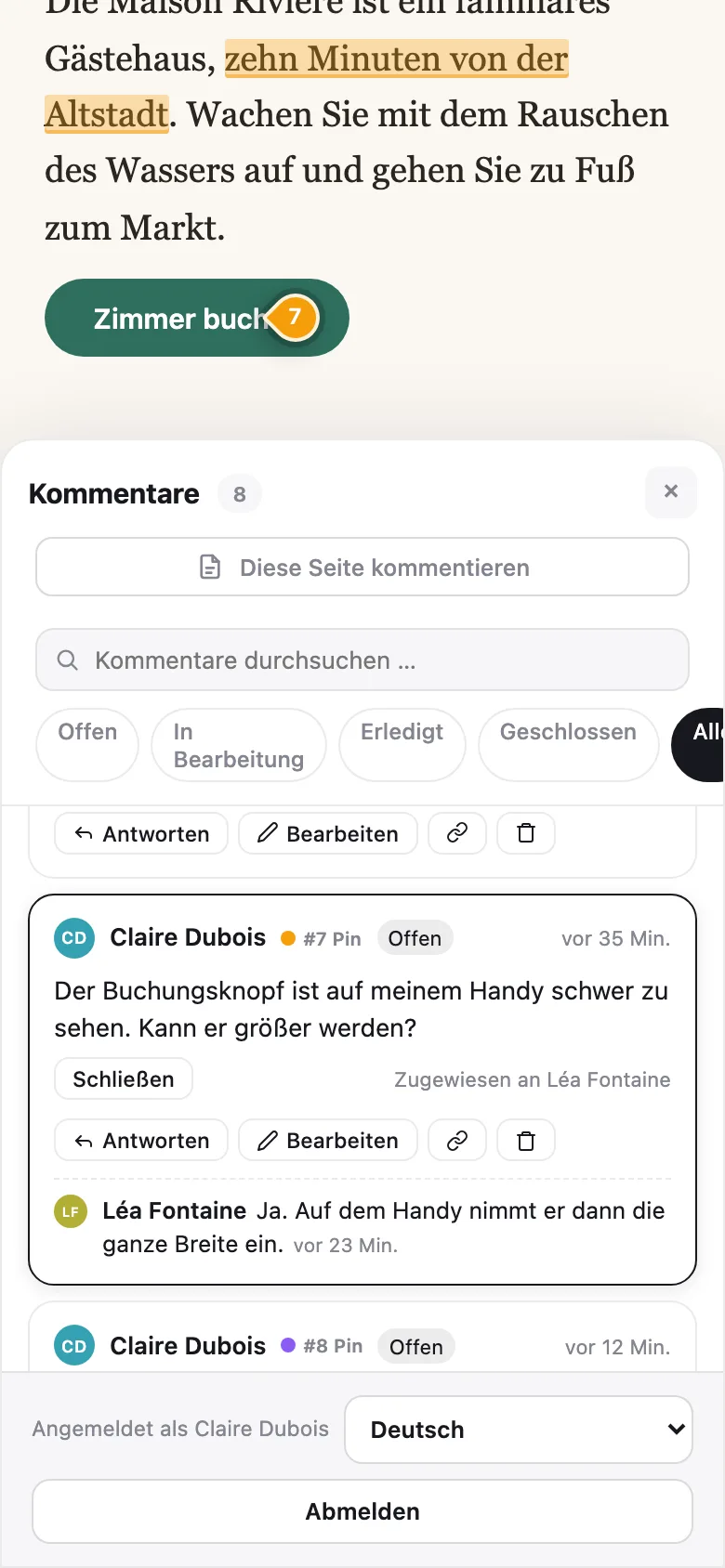
Klicken Sie auf Kommentare (A), um die Liste zu öffnen. Filtern Sie nach Offen, In Bearbeitung, Erledigt, Geschlossen oder Alle, oder durchsuchen Sie sie. Ein Klick auf einen Kommentar springt zu seiner Stelle auf der Seite. Eigene Kommentare können Sie Bearbeiten oder Löschen, und unter jedem Kommentar können Sie antworten.
Wenn das Team Ihren Kommentar auf Erledigt setzt, prüfen Sie die Änderung. Klicken Sie dann auf Schließen, oder auf Wieder öffnen, wenn noch etwas fehlt. Siehe Status, Zuweisung und interne Notizen.