Les agents IA personnels travaillent pour vous toute la journée, même quand votre ordinateur est fermé. OpenClaw, Hermes Agent, ChatGPT dots, Grok Bot et Meta Muse sont des agents de ce type. Chacun peut utiliser Notiamo pour vous : ouvrir le compte, installer le site, puis traiter avec vous les retours de vos clients.
Cette page explique ce que fait l’agent, ce que vous faites, et comment connecter chaque agent. Le guide technique pour l’agent se trouve sur Pour les agents IA. Vous pouvez donner ce lien à votre agent.
Comment ça marche, du début à la fin
- Vous donnez un objectif à l’agent. Par exemple : « Installez Notiamo pour le site Maison Rivière, puis vérifiez les retours du client chaque matin. »
- L’agent demande votre compte. Il envoie votre e-mail et votre nom à Notiamo. Vous recevez l’e-mail « Confirmez votre compte Notiamo gratuit ». L’e-mail indique l’agent qui a fait la demande.
- Vous confirmez. Cliquez sur Confirmer dans l’e-mail, puis sur Confirmer et accepter les conditions. Vous seul pouvez faire cette étape. L’agent reçoit sa clé quelques secondes plus tard.
- L’agent installe le site. Il trouve le site que Notiamo a créé pour vous, ajoute le widget à votre code et vérifie qu’il fonctionne.
- L’agent invite les personnes. Il invite votre équipe, et votre client, par e-mail.
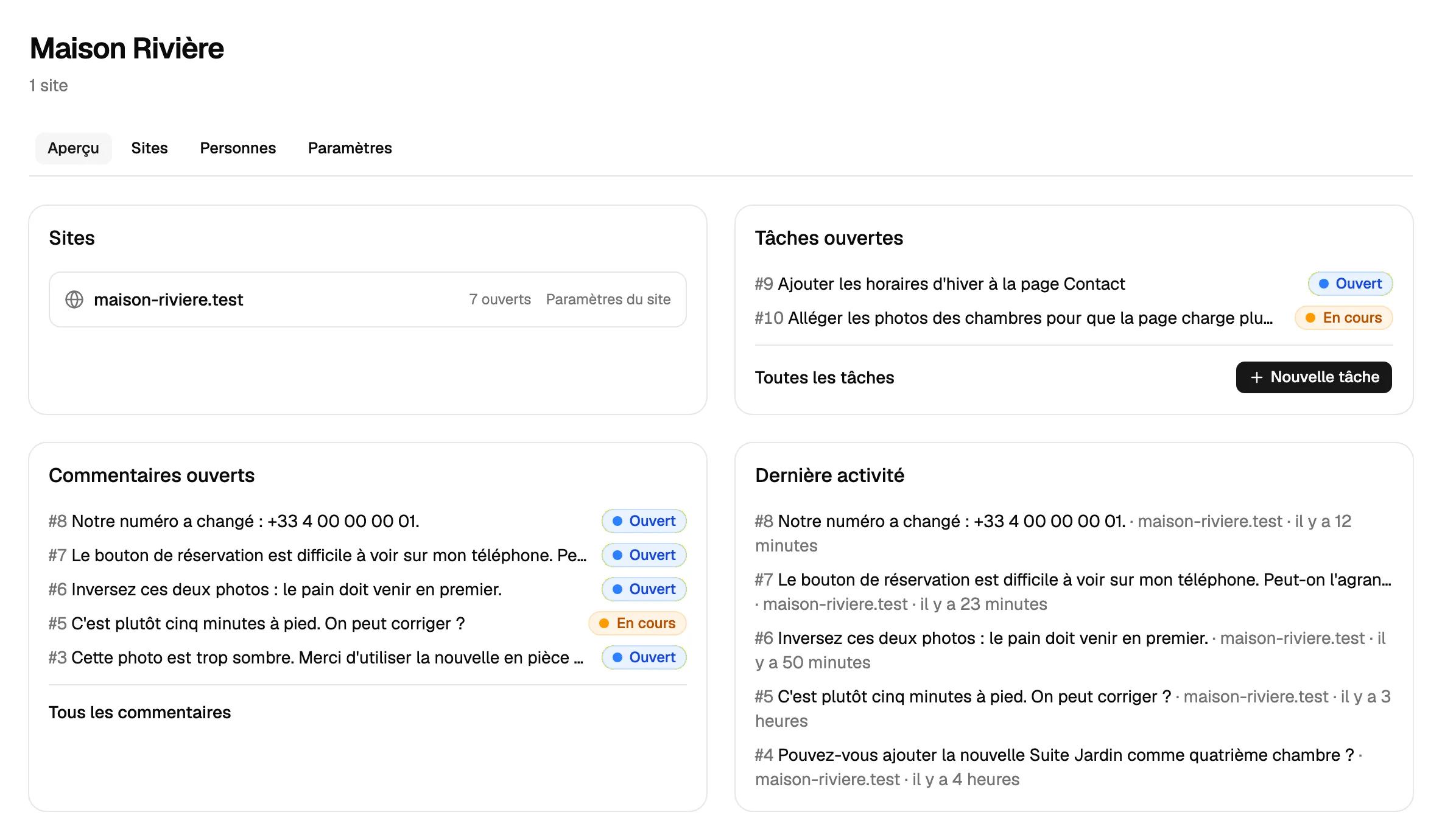
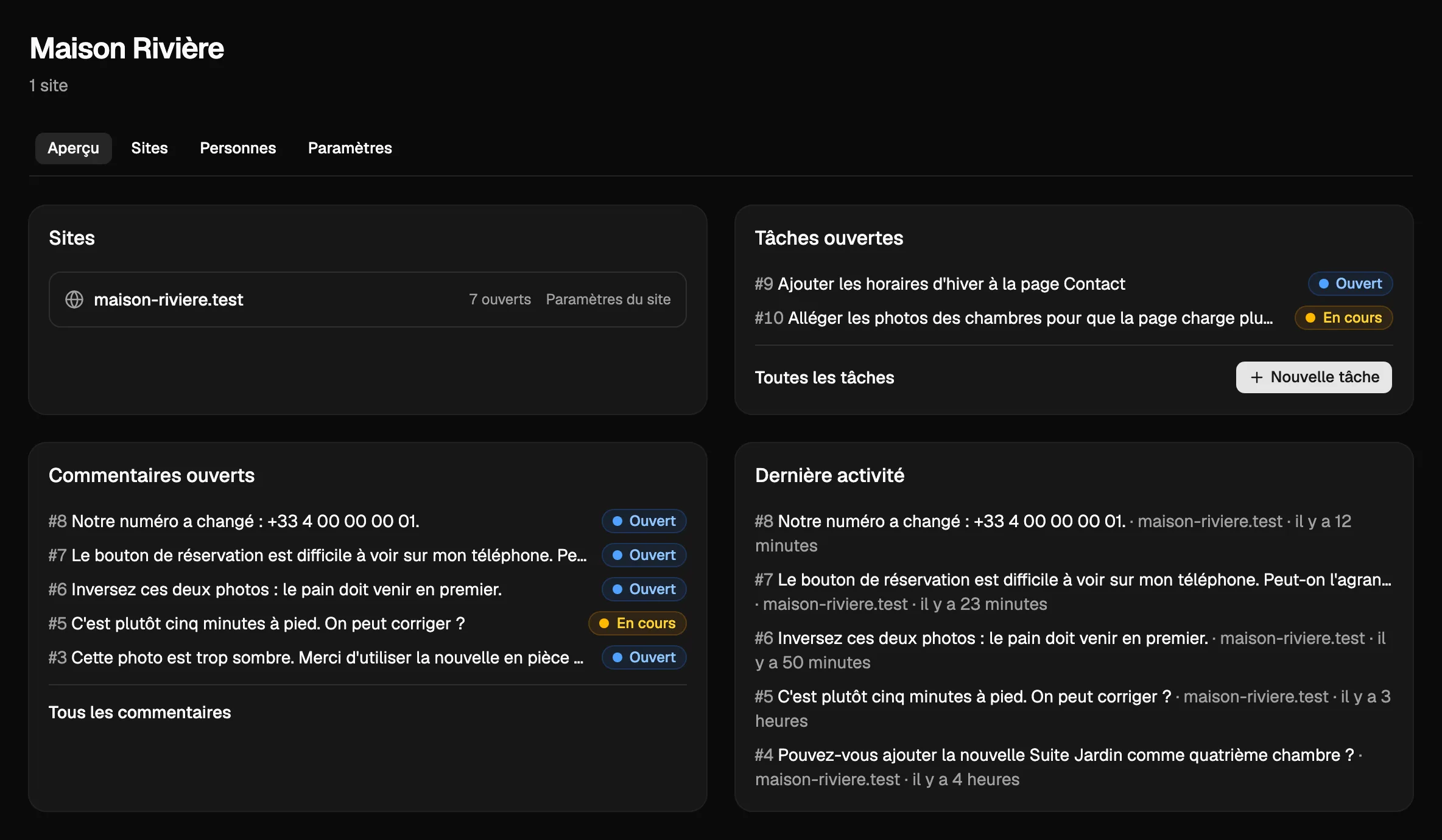
- Vous et l’agent traitez les retours. Votre client commente le site. L’agent lit chaque commentaire, fait la modification, répond et le marque comme terminé. Votre client vérifie et le ferme.
Vous avez déjà un compte ? L’agent ne peut pas inscrire votre e-mail une seconde fois. Connectez-le avec Se connecter avec Notiamo, ou donnez-lui une clé (voir Connecter votre agent).
Ce que vous seul faites
L’agent ne fait jamais ces étapes. Elles restent entre vos mains.
- Confirmer votre e-mail. Aucun compte ne s’ouvre tant que vous n’avez pas cliqué sur Confirmer.
- Autoriser l’application. Quand une application se connecte avec Se connecter avec Notiamo, vous seul pouvez cliquer sur Autoriser.
- Payer. Quand la formule gratuite ne suffit plus, l’agent demande un lien de paiement. Vous recevez l’e-mail « Votre agent demande une mise à niveau ». Vous payez sur la page Stripe. L’agent ne voit jamais votre carte.
- Confirmer un déplacement. Quand l’agent demande à déplacer un site ou un projet, vous recevez un e-mail. Rien ne bouge tant que vous ne confirmez pas, dans les 24 heures.
- Fermer un commentaire. Votre client le ferme, après avoir vérifié la modification. L’agent le marque seulement comme terminé.
Le vrai travail d’agence que votre agent peut faire
Une fois l’installation faite, l’agent devient un membre de votre équipe qui ne dort jamais. Voici des tâches que les agences confient déjà à leurs agents.
Chaque matin : trier les nouveaux retours
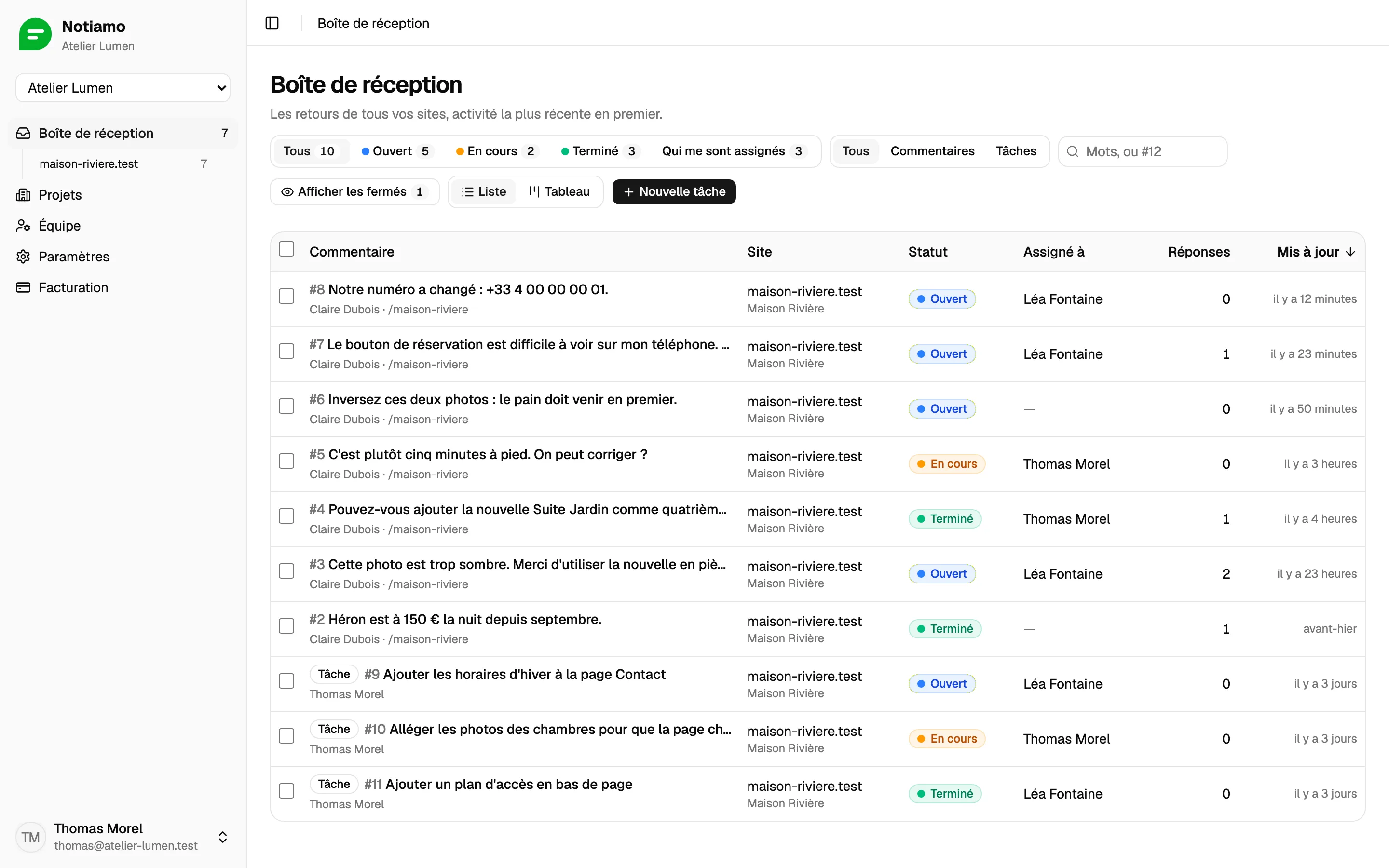
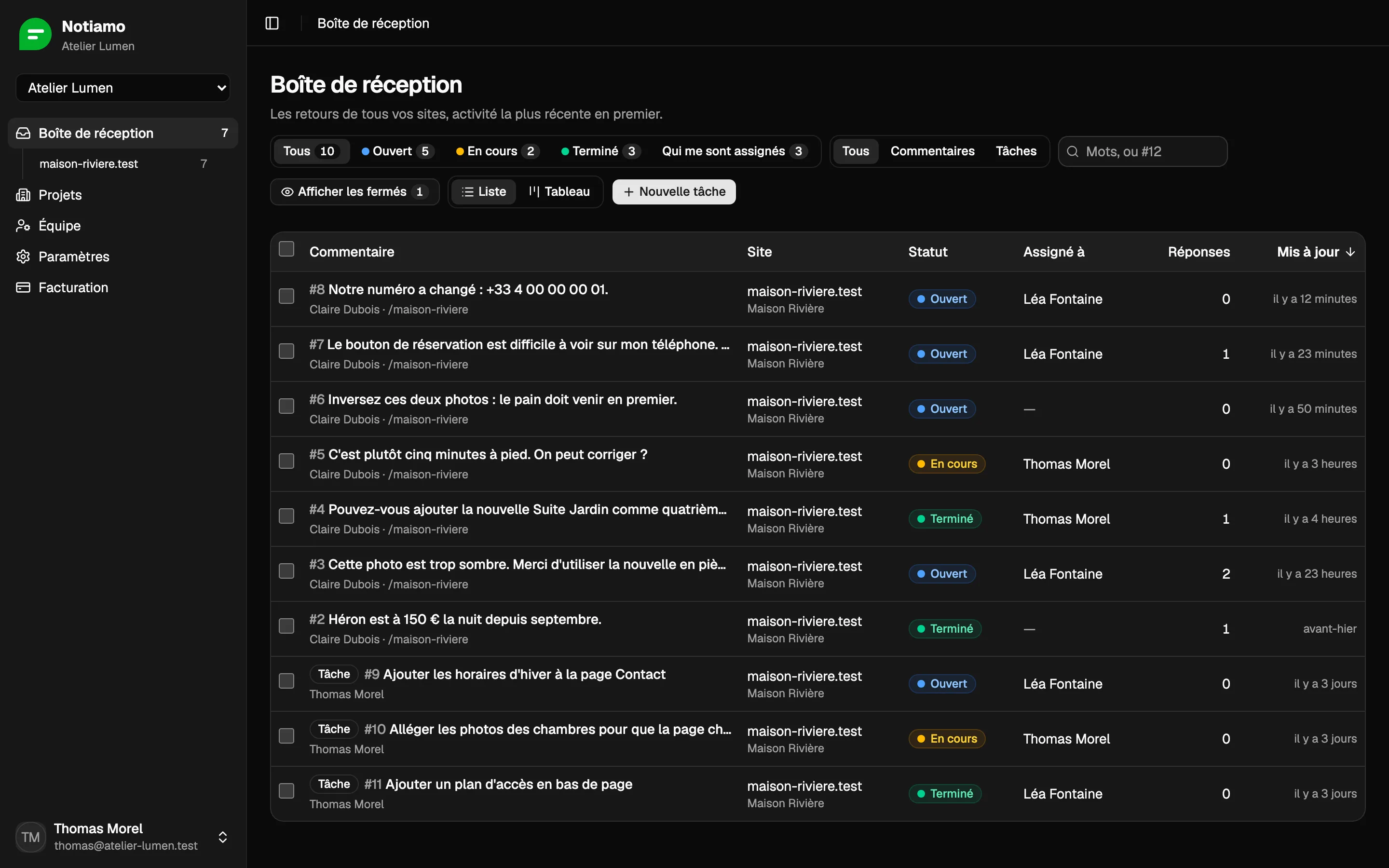
Demandez : « Chaque matin à 8 h, lisez les nouveaux commentaires Notiamo. Assignez chacun à la bonne personne, et envoyez-moi un court résumé. »
L’agent ne demande à Notiamo que ce qui a changé depuis sa dernière vérification. Il garde un marque-page : il ne relit pas tout chaque matin, et il ne manque rien.
L’agent lit chaque commentaire avec sa page, sa capture et ses photos. Il assigne le commentaire, change le statut, et écrit une note interne quand il doit expliquer quelque chose à l’équipe. Les notes internes ne sont jamais montrées au client.
Faire seul les petites modifications
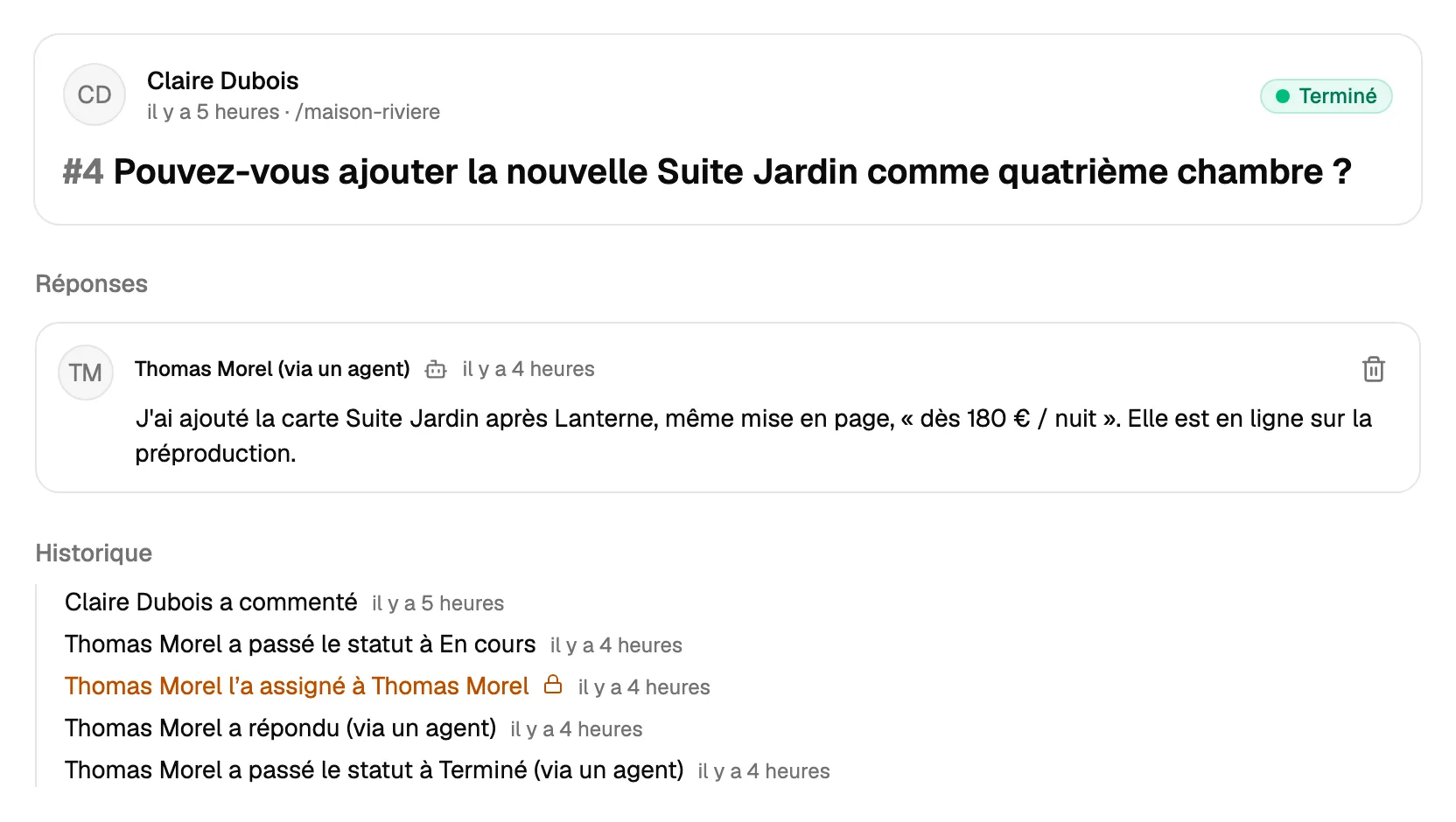
Demandez : « Quand un commentaire demande de changer un texte ou une image, faites-le dans le code, mettez-le sur le site de prévisualisation, répondez au client et marquez-le comme terminé. »
L’agent a besoin d’accéder au code du site pour cela. OpenClaw et Hermes travaillent dans le dossier du code sur votre ordinateur ou votre serveur. ChatGPT dots, Grok Bot et Muse travaillent sur leur propre ordinateur dans le cloud : donnez-leur accès au dépôt du code (par exemple sur GitHub).
Le client voit une réponse normale. Votre équipe voit quel agent l’a faite, par exemple (via Hermes). Ce nom est celui de la clé ou de l’application de l’agent.
Transformer e-mails et notes de réunion en tâches
Demandez : « Après chaque appel client, lisez mes notes et ajoutez une tâche Notiamo pour chaque chose que nous avons décidé de faire. »
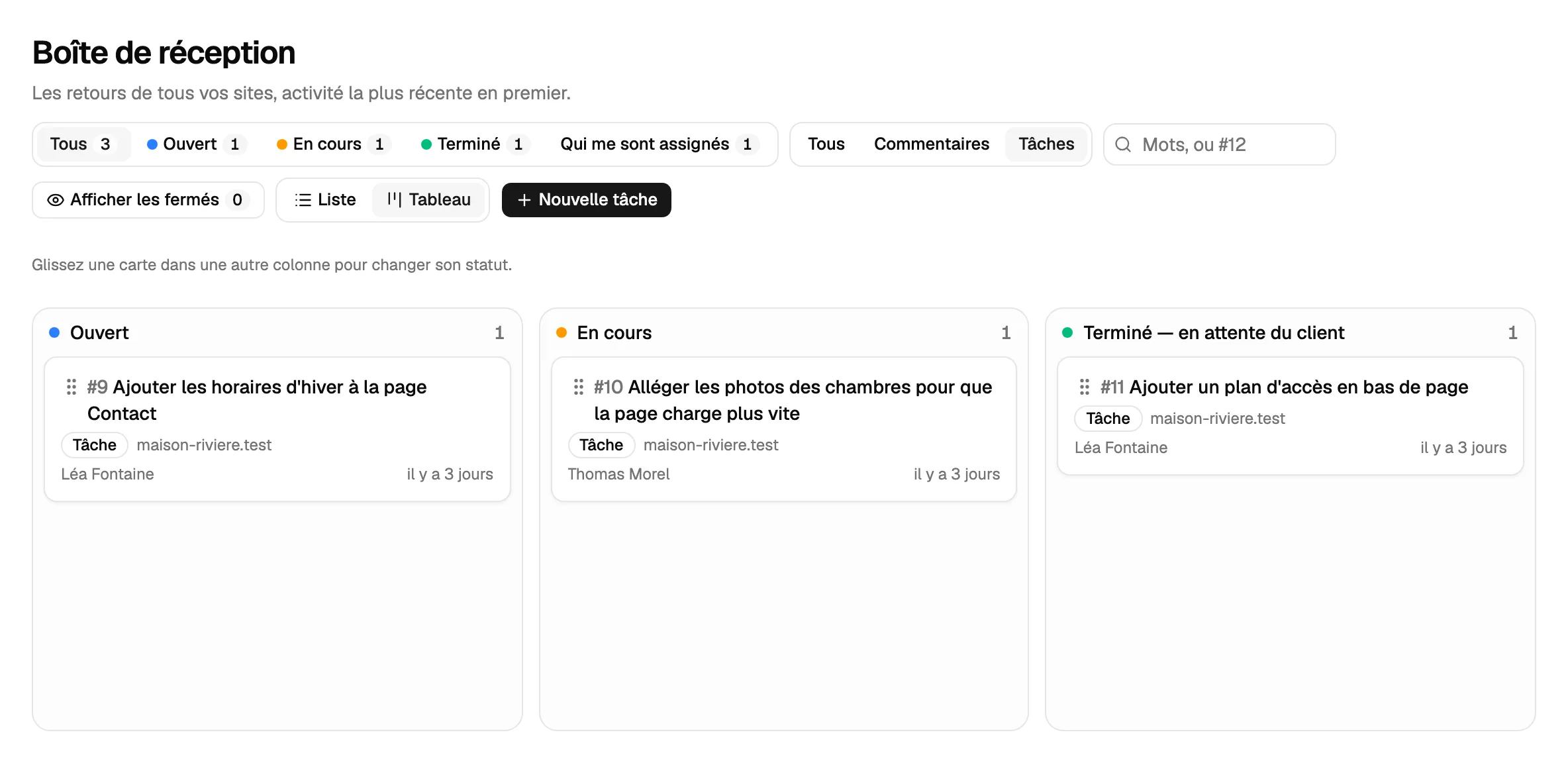
L’agent ajoute une tâche avec un titre, un texte et, s’il y en a une, la page. Quand un plan change, il peut aussi corriger le titre et le texte d’une tâche. Les tâches apparaissent dans la boîte de réception et sur le tableau, à côté des commentaires. Votre client les voit dans le widget. Plus d’infos dans Tâches.
Installer un nouveau client en un message
Demandez : « Nous avons un nouveau client, Domaine des Tilleuls. Créez un projet et un site pour domaine-tilleuls.fr, et invitez [email protected] comme administratrice client. »
Avec une formule payante ou l’essai Studio, l’agent crée le projet et le site, vous donne le code d’intégration et envoie l’invitation. Avec la formule gratuite, il vous dit quelle formule il vous faut et vous demande de payer.
Relancer et faire le point
Demandez : « Chaque vendredi, dites-moi quels commentaires sont ouverts depuis plus de 3 jours, et relancez la personne à qui ils sont assignés. »
L’agent liste les commentaires par statut et par ancienneté. Il peut répondre au client pour lui dire quand une modification sera prête.
Demander avant d’agir
Vous choisissez ce que votre agent peut modifier dans Notiamo. Vous le choisissez quand vous autorisez une application, et quand vous créez une clé. Trois choix sont prêts :
- Lecture seule : l’agent peut tout consulter, et ne rien modifier. Une bonne façon de commencer.
- Travail sur les retours : Notes, Réponses, Statut et Tâches. Assez pour le travail de tous les jours.
- Complet : tout, y compris Configuration (projets, sites et adresses), Invitations, Facturation et Déplacements.
Avec Personnaliser, vous cochez les groupes un par un. Par exemple, ajoutez Configuration et Invitations le premier jour, pendant que l’agent installe le site. Inviter des membres de l’équipe demande toujours Complet.
Quand l’agent tente quelque chose qu’il n’a pas le droit de faire, Notiamo refuse et nomme la permission qui manque. Un bon agent vous le dit, et ne cherche pas un autre chemin.
La plupart de ces agents vous laissent aussi choisir ce qu’ils doivent vous demander d’abord. Un bon départ : laissez-les lire, assigner et écrire des notes internes seuls, et demander votre accord avant de répondre à un client, de marquer quelque chose comme terminé ou d’inviter quelqu’un.
Connecter votre agent
Tous les agents se connectent au même serveur MCP de Notiamo (MCP est la façon standard pour un agent IA d’utiliser les outils d’une autre application). L’adresse est https://my.notiamo.com/api/mcp.
Il y a deux façons de se connecter :
- Se connecter avec Notiamo. Vous ajoutez l’adresse dans l’application, puis vous vous connectez à Notiamo et autorisez l’application. Aucune clé à copier. ChatGPT dots, les connecteurs Grok, claude.ai et Meta Muse fonctionnent ainsi.
- Une clé. L’agent envoie la clé dans l’en-tête
Authorization: Bearer YOUR_KEY(la clé commence parntm_). OpenClaw et Hermes Agent fonctionnent ainsi. Un Grok Bot peut utiliser l’une ou l’autre façon.
Ces agents changent vite. Les étapes ci-dessous étaient justes en octobre 2026. Si un menu a changé de place, donnez à votre agent le lien notiamo.com/agents et demandez-lui de se connecter lui-même.
Se connecter avec Notiamo
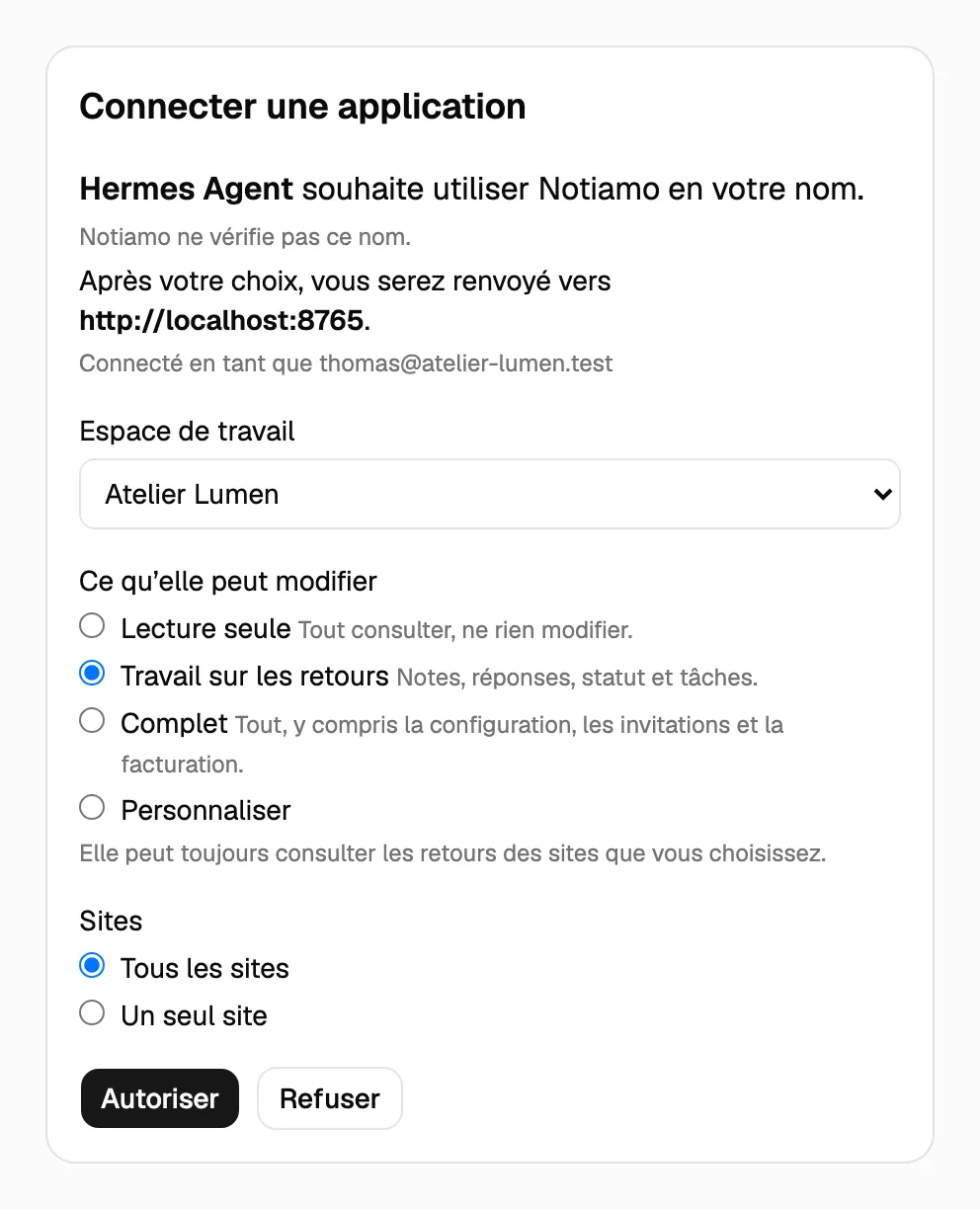
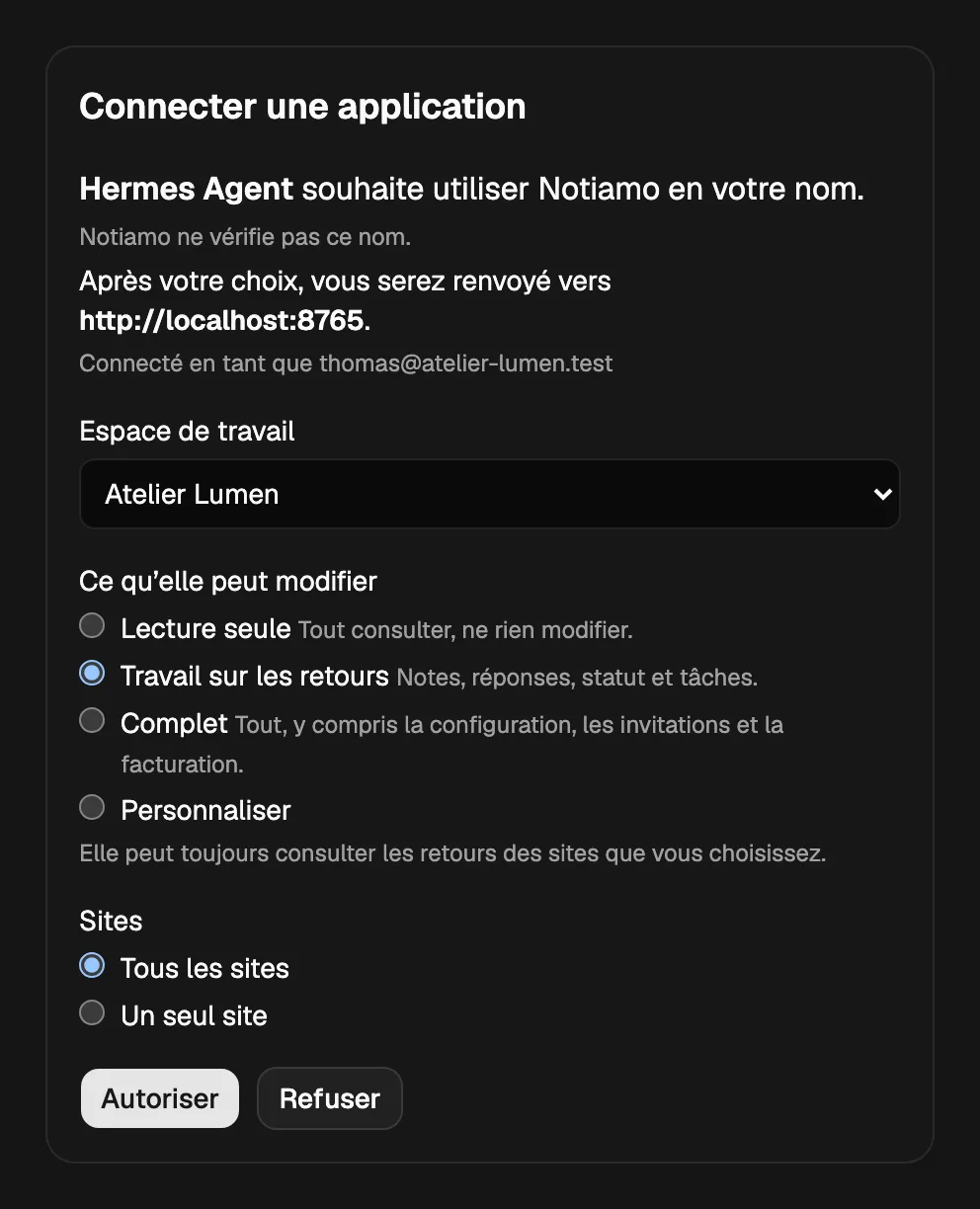
Quand vous ajoutez l’adresse, l’application ouvre la page Notiamo Connecter une application. Sur cette page :
- Connectez-vous à Notiamo, si ce n’est pas déjà fait.
- Choisissez l’Espace de travail.
- Choisissez Ce qu’elle peut modifier. Travail sur les retours est coché. Pour en donner plus, choisissez Complet ou Personnaliser (voir Demander avant d’agir).
- Choisissez les Sites : Tous les sites, ou un seul site.
- Cliquez sur Autoriser.
La page affiche le nom que l’application se donne. Notiamo ne vérifie pas ce nom : n’autorisez qu’une application que vous venez d’ajouter vous-même. Seuls les membres de l’équipe de l’agence peuvent connecter une application.
ChatGPT dots
Un dot peut utiliser une application que vous ajoutez à ChatGPT. Ajoutez Notiamo comme application MCP personnalisée avec l’adresse ci-dessus. Puis connectez-vous avec Notiamo et cliquez sur Autoriser. Votre abonnement ChatGPT et les réglages de votre espace de travail décident si vous pouvez ajouter des applications personnalisées.
Connecteurs Grok et Grok Bot
Sur la page des connecteurs de Grok (grok.com/connectors → New Connector → Custom), saisissez l’adresse ci-dessus. Grok vous demande ensuite de vous connecter avec Notiamo. Cliquez sur Autoriser.
Un Grok Bot peut utiliser ce connecteur. Il peut aussi appeler le serveur MCP avec un en-tête Authorization fixe et une clé. Donnez-lui l’adresse et l’en-tête, ou demandez-lui de lire notiamo.com/agents et de se connecter lui-même.
claude.ai
Ajoutez Notiamo comme connecteur personnalisé avec l’adresse ci-dessus. Puis connectez-vous avec Notiamo et cliquez sur Autoriser.
Meta Muse
Demandez à Muse de créer un connecteur personnalisé : « Créez un connecteur personnalisé pour le serveur MCP de Notiamo à l’adresse https://my.notiamo.com/api/mcp. »
Muse ouvre la connexion Notiamo. Cliquez sur Autoriser. Ensuite, dans les réglages de Muse, choisissez quelles actions Notiamo demandent votre accord (voir Demander avant d’agir).
OpenClaw
Ajoutez Notiamo comme serveur MCP dans la Control UI, sous Settings → MCP. Choisissez le transport Streamable HTTP, saisissez l’adresse et ajoutez l’en-tête Authorization avec votre clé. Ou ajoutez-le à la configuration sous mcp.servers :
{
  mcp: {
    servers: {
      notiamo: {
        url: "https://my.notiamo.com/api/mcp",
        transport: "streamable-http",
      },
    },
  },
}
Gardez la clé hors du fichier de configuration : ajoutez l’en-tête dans Settings → MCP, où OpenClaw garde les secrets. Puis vérifiez la connexion avec openclaw mcp doctor notiamo --probe. Si OpenClaw tourne sur une autre machine, redémarrez sa passerelle là-bas.
Hermes Agent
Ajoutez Notiamo à ~/.hermes/config.yaml :
mcp_servers:
  notiamo:
    url: "https://my.notiamo.com/api/mcp"
    headers:
      Authorization: "Bearer YOUR_KEY"
Puis tapez /reload-mcp dans Hermes. Une passerelle Hermes qui tourne en permanence lit le changement d’elle-même en une minute environ.
Autres agents
Tout agent qui peut utiliser un serveur MCP distant en HTTP peut utiliser Notiamo, avec Se connecter avec Notiamo ou avec une clé. Pour Claude Code et Cursor, voir Connecter un agent IA.
Donner une clé à votre agent
Si l’agent vous a inscrit, il a déjà une clé. Il lui suffit de l’enregistrer dans ses propres réglages. Créez une clé vous-même si vous avez déjà un compte, ou si l’agent a perdu sa clé.
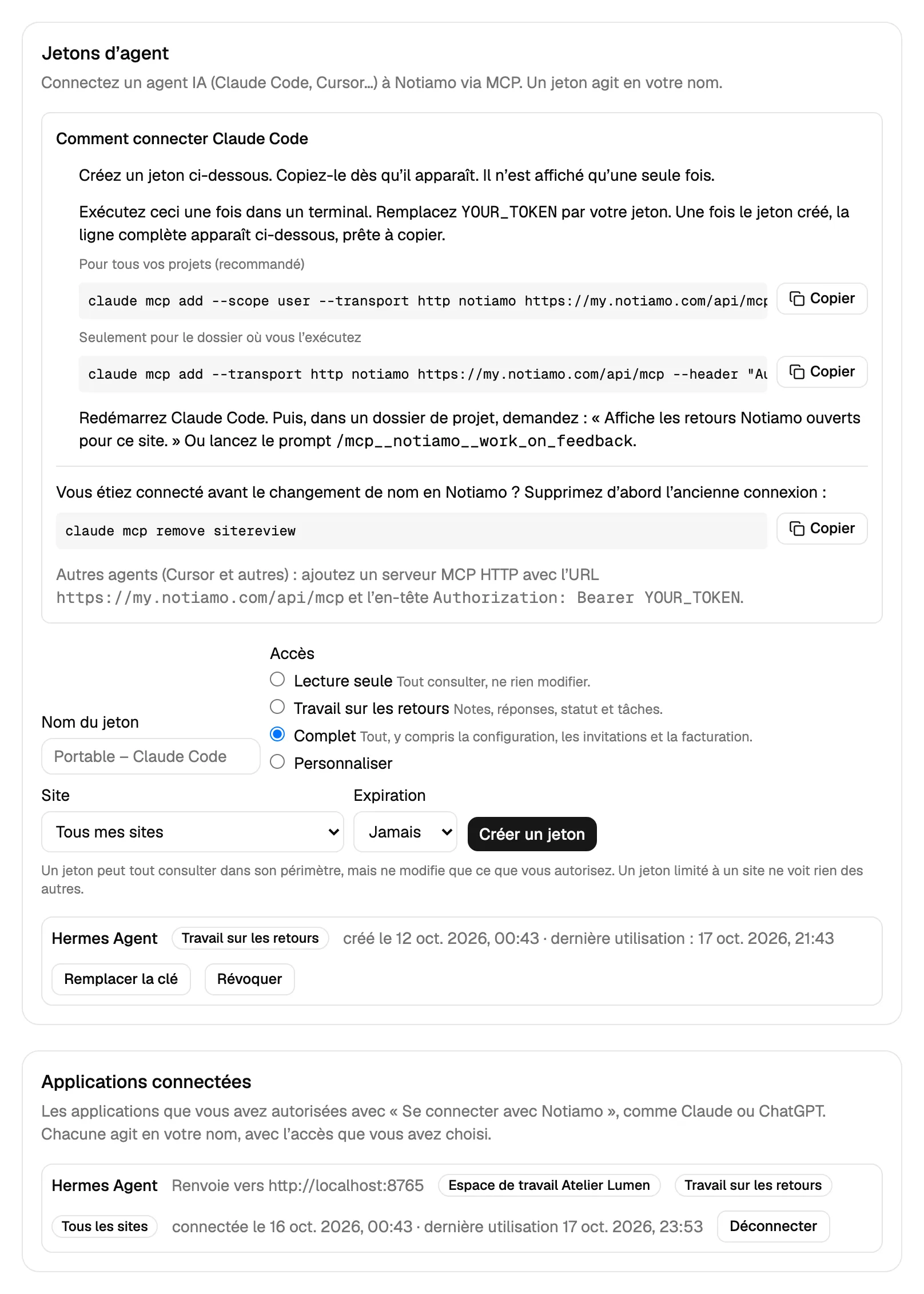
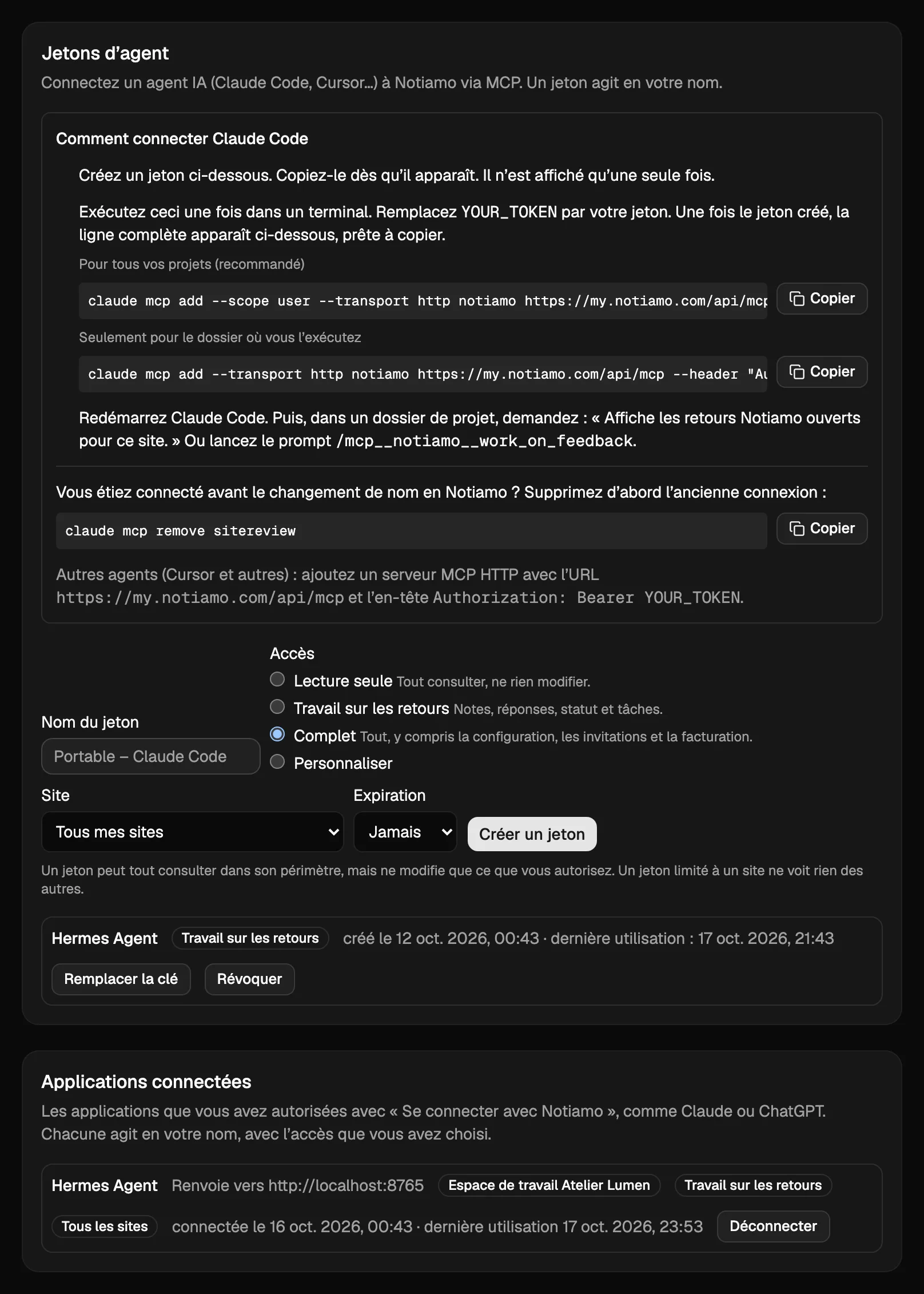
- Connectez-vous sur my.notiamo.com et ouvrez Paramètres. Trouvez la carte Jetons d’agent.
- Donnez un nom au jeton, par exemple « Hermes ». Votre équipe voit ce nom à côté de ce que fait l’agent.
- Choisissez l’Accès : Lecture seule, Travail sur les retours, Complet ou Personnaliser (voir Demander avant d’agir). Pour la première installation, choisissez Complet et Tous mes sites.
- Cliquez sur Créer un jeton et copiez-le. Il n’est affiché qu’une fois.
- Donnez-le à votre agent par ses réglages sécurisés, pas dans un message de chat que d’autres peuvent lire.
Une clé agit en votre nom. Gardez-la comme un mot de passe.
Arrêter ou changer un agent
Tout se trouve dans Paramètres :
- Dans Jetons d’agent, cliquez sur Révoquer à côté d’une clé pour arrêter l’agent aussitôt. Cliquez sur Remplacer la clé pour lui donner une nouvelle clé : l’ancienne cesse de fonctionner.
- Dans Applications connectées, vous voyez chaque application que vous avez autorisée, avec son espace de travail, son accès et ses sites. Cliquez sur Déconnecter pour l’arrêter aussitôt. L’application peut vous demander de la connecter à nouveau plus tard.
Pour changer ce qu’un agent peut faire, connectez-le à nouveau ou créez une nouvelle clé avec d’autres choix, puis arrêtez l’ancienne.
Quand l’agent dit non
Notiamo répond à l’agent avec une raison claire. Un bon agent vous donne cette raison dans votre langue et n’essaie pas de la contourner. Les raisons les plus fréquentes se trouvent sur Laisser un agent IA installer Notiamo pour vous.
Les nouveaux projets, sites et tâches ont une limite quotidienne, tout comme les e-mails de lien de paiement. Cela évite qu’un agent qui se trompe remplisse votre compte ou votre boîte de réception.