Agenții AI personali lucrează pentru dumneavoastră toată ziua, chiar și când laptopul este închis. OpenClaw, Hermes Agent, ChatGPT dots, Grok Bot și Meta Muse sunt agenți de acest fel. Fiecare poate folosi Notiamo pentru dumneavoastră: deschide contul, configurează site-ul și apoi lucrează împreună cu dumneavoastră la feedbackul clienților.
Această pagină arată ce face agentul, ce faceți dumneavoastră și cum conectați fiecare agent. Ghidul tehnic pentru agent este la Pentru agenți IA. Puteți da acest link agentului.
Cum funcționează, de la început până la sfârșit
- Dați agentului un obiectiv. De exemplu: „Configurați Notiamo pentru site-ul Maison Rivière, apoi verificați în fiecare dimineață feedbackul clientului.”
- Agentul cere contul dumneavoastră. Trimite la Notiamo e-mailul și numele dumneavoastră. Primiți e-mailul „Confirmați contul Notiamo gratuit”. E-mailul numește agentul care a făcut cererea.
- Confirmați. Apăsați Confirmați în e-mail, apoi Confirmați și acceptați termenii. Numai dumneavoastră puteți face acest pas. Agentul își primește cheia câteva secunde mai târziu.
- Agentul configurează site-ul. Găsește site-ul pe care Notiamo l-a creat pentru dumneavoastră, adaugă widgetul în cod și verifică dacă funcționează.
- Agentul invită oamenii. Vă invită echipa, și clientul, prin e-mail.
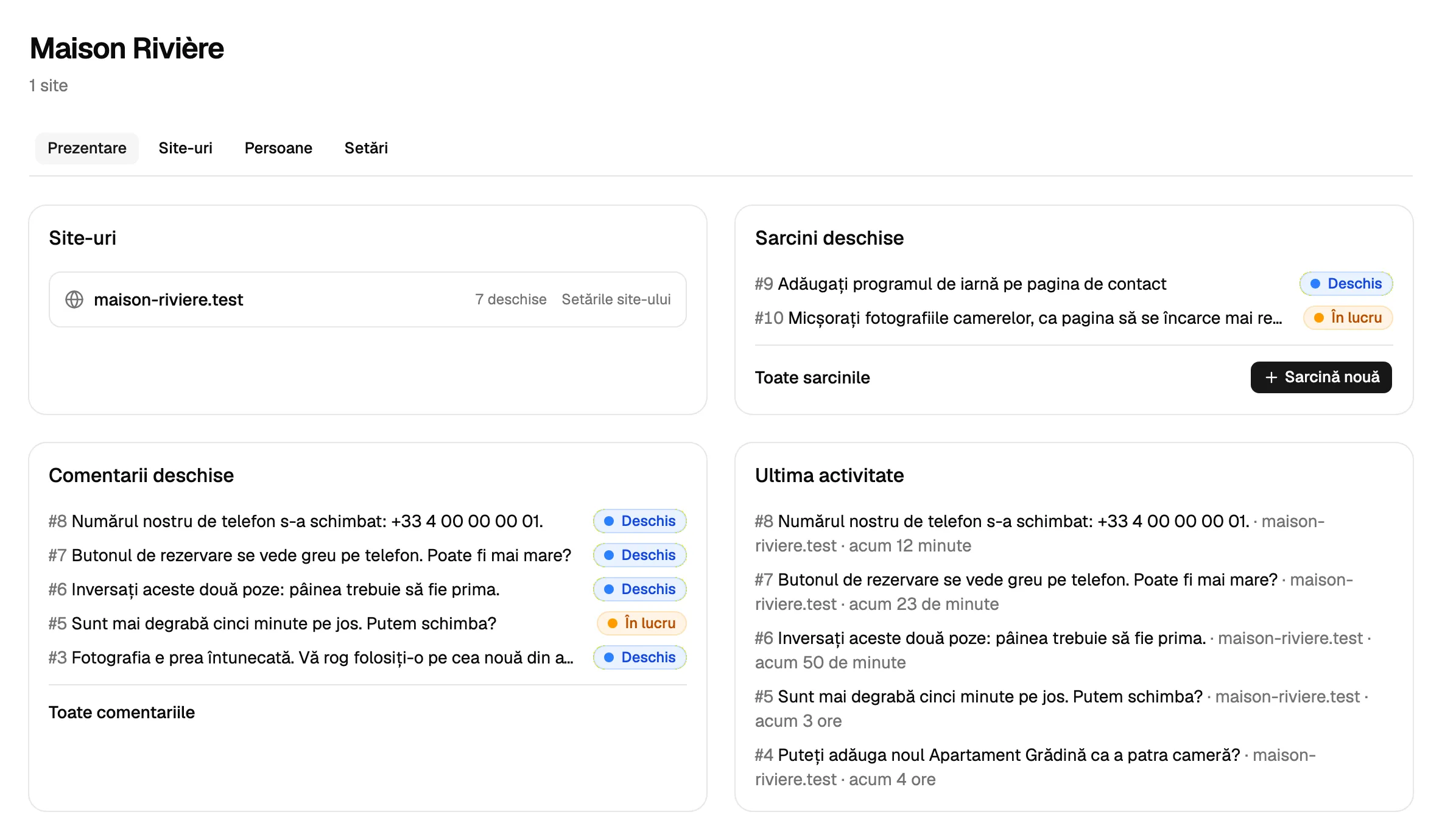
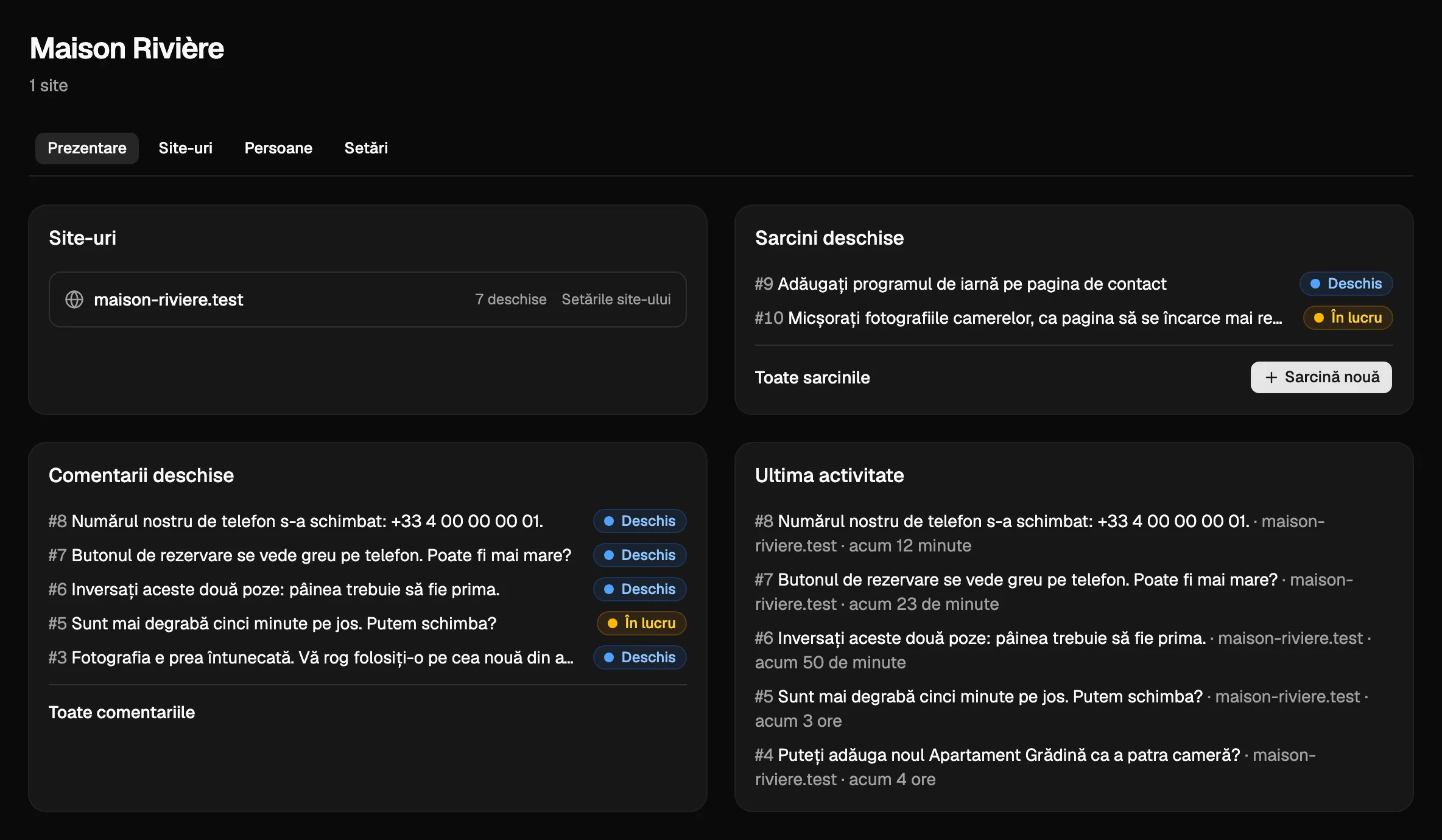
- Dumneavoastră și agentul lucrați la feedback. Clientul comentează pe site. Agentul citește fiecare comentariu, face modificarea, răspunde și îl marchează ca rezolvat. Clientul verifică și îl închide.
Aveți deja un cont? Agentul nu vă poate înscrie din nou e-mailul. Conectați-l cu Conectare cu Notiamo sau dați-i o cheie (vedeți Conectați agentul).
Ce faceți numai dumneavoastră
Agentul nu face niciodată acești pași. Ei rămân la dumneavoastră.
- Confirmați e-mailul. Niciun cont nu se deschide până nu apăsați Confirmați.
- Permiteți aplicația. Când o aplicație se conectează cu Conectare cu Notiamo, numai dumneavoastră puteți apăsa Permiteți.
- Plătiți. Când abonamentul gratuit nu mai ajunge, agentul cere un link de plată. Primiți e-mailul „Agentul dumneavoastră cere un plan superior”. Plătiți pe pagina Stripe. Agentul nu vă vede niciodată cardul.
- Confirmați o mutare. Când agentul cere să mute un site sau un proiect, primiți un e-mail. Nimic nu se mută până nu confirmați, în 24 de ore.
- Închideți un comentariu. Clientul îl închide, după ce verifică modificarea. Agentul doar îl marchează ca rezolvat.
Muncă reală de agenție pe care o poate face agentul
După configurare, agentul devine un membru al echipei care nu doarme niciodată. Acestea sunt sarcini pe care agențiile le dau deja agenților lor.
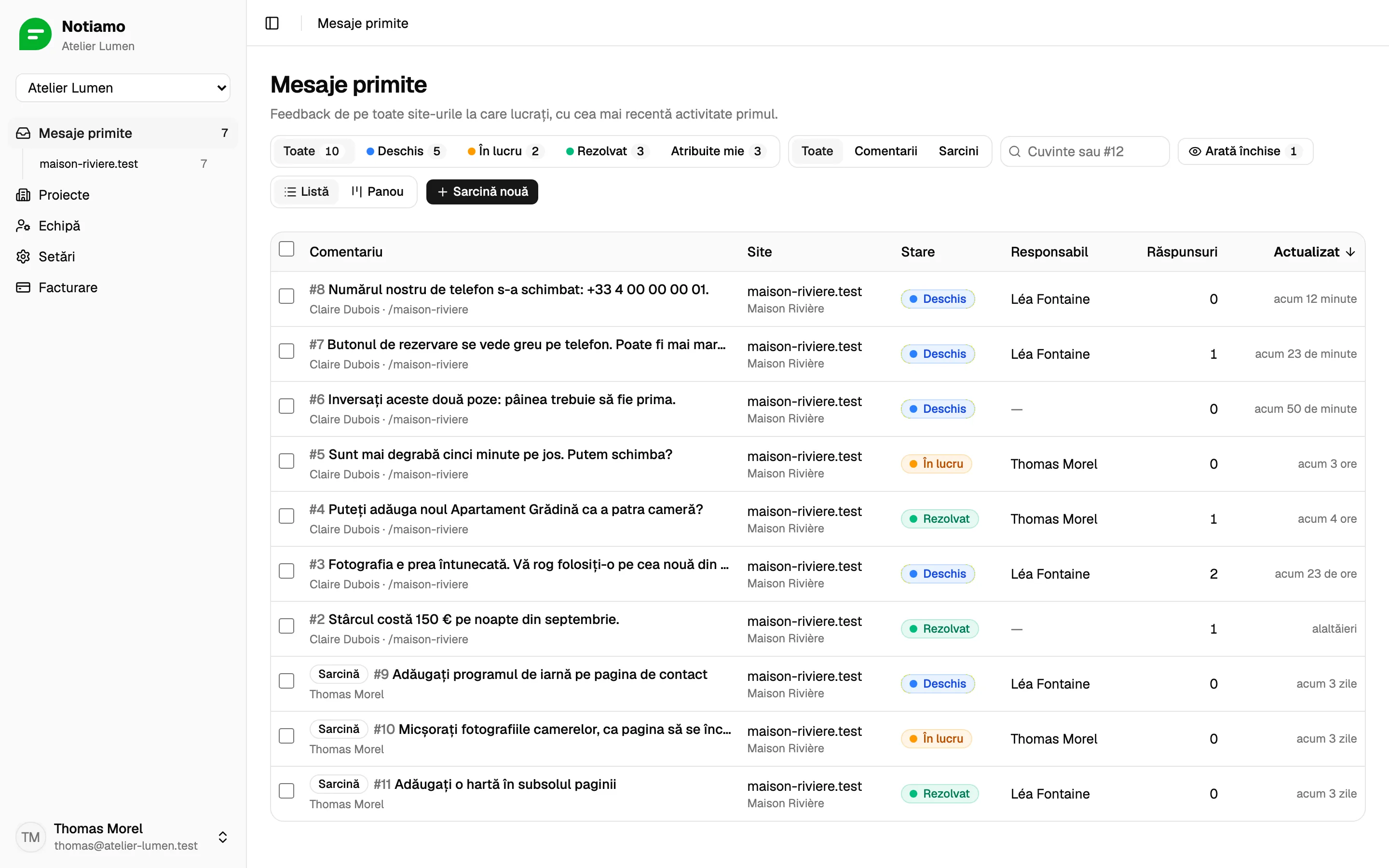
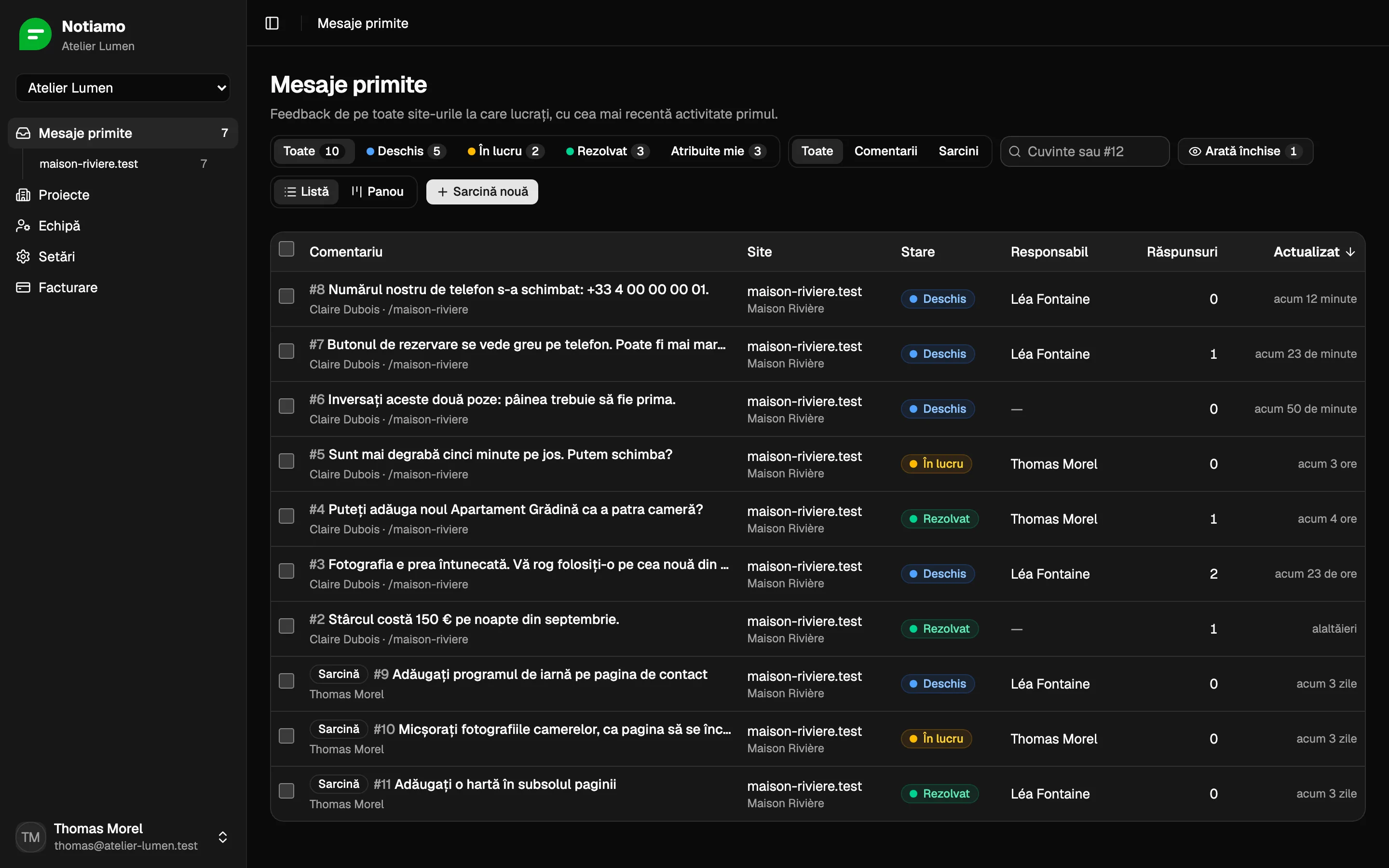
În fiecare dimineață: feedbackul nou, sortat
Cereți: „În fiecare dimineață la 8, citiți comentariile noi din Notiamo. Atribuiți-le fiecare persoanei potrivite și trimiteți-mi un scurt rezumat.”
Agentul cere de la Notiamo doar ce s-a schimbat de la ultima verificare. Păstrează un semn de carte: așa nu citește totul din nou în fiecare dimineață și nu pierde nimic.
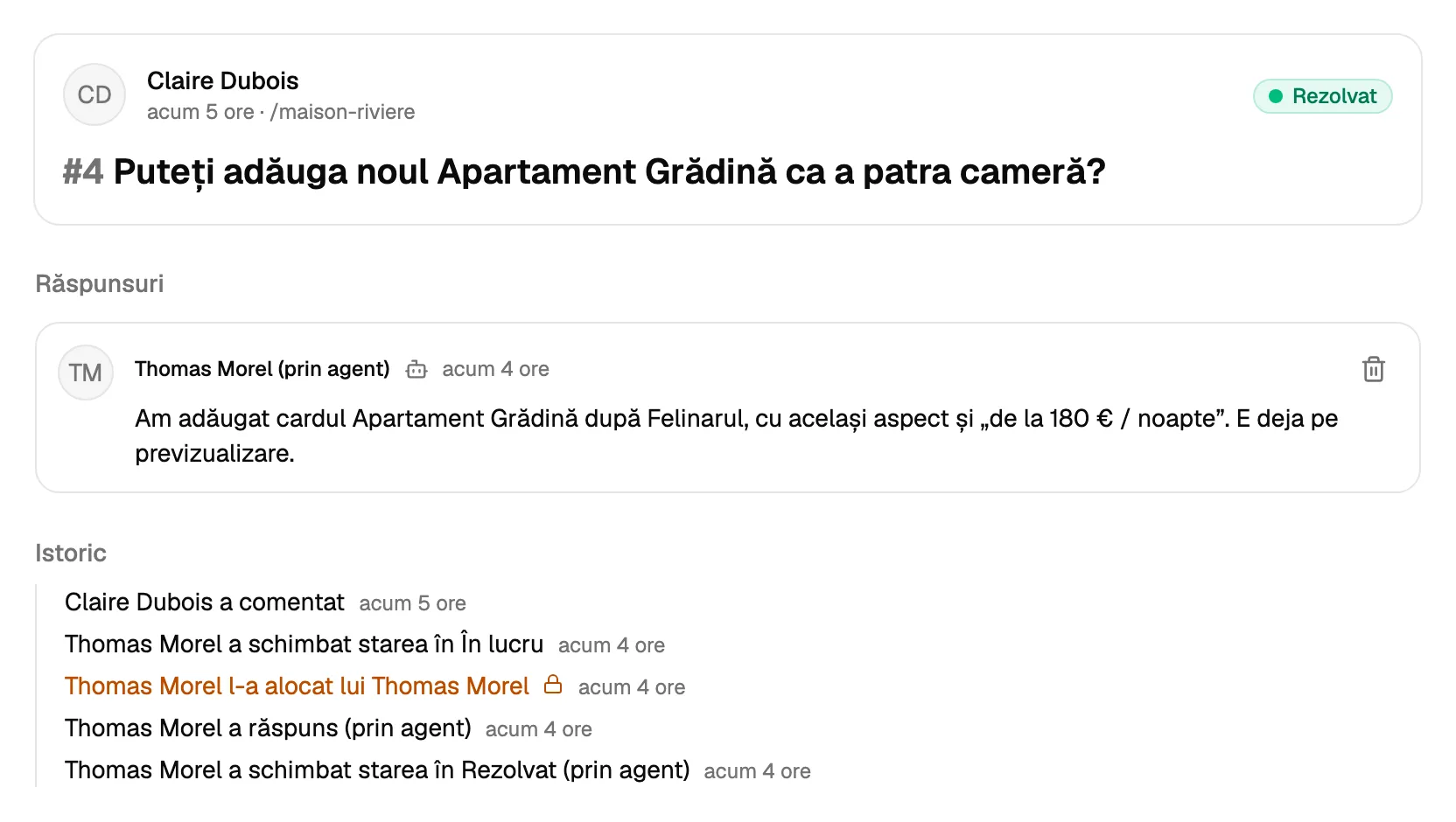
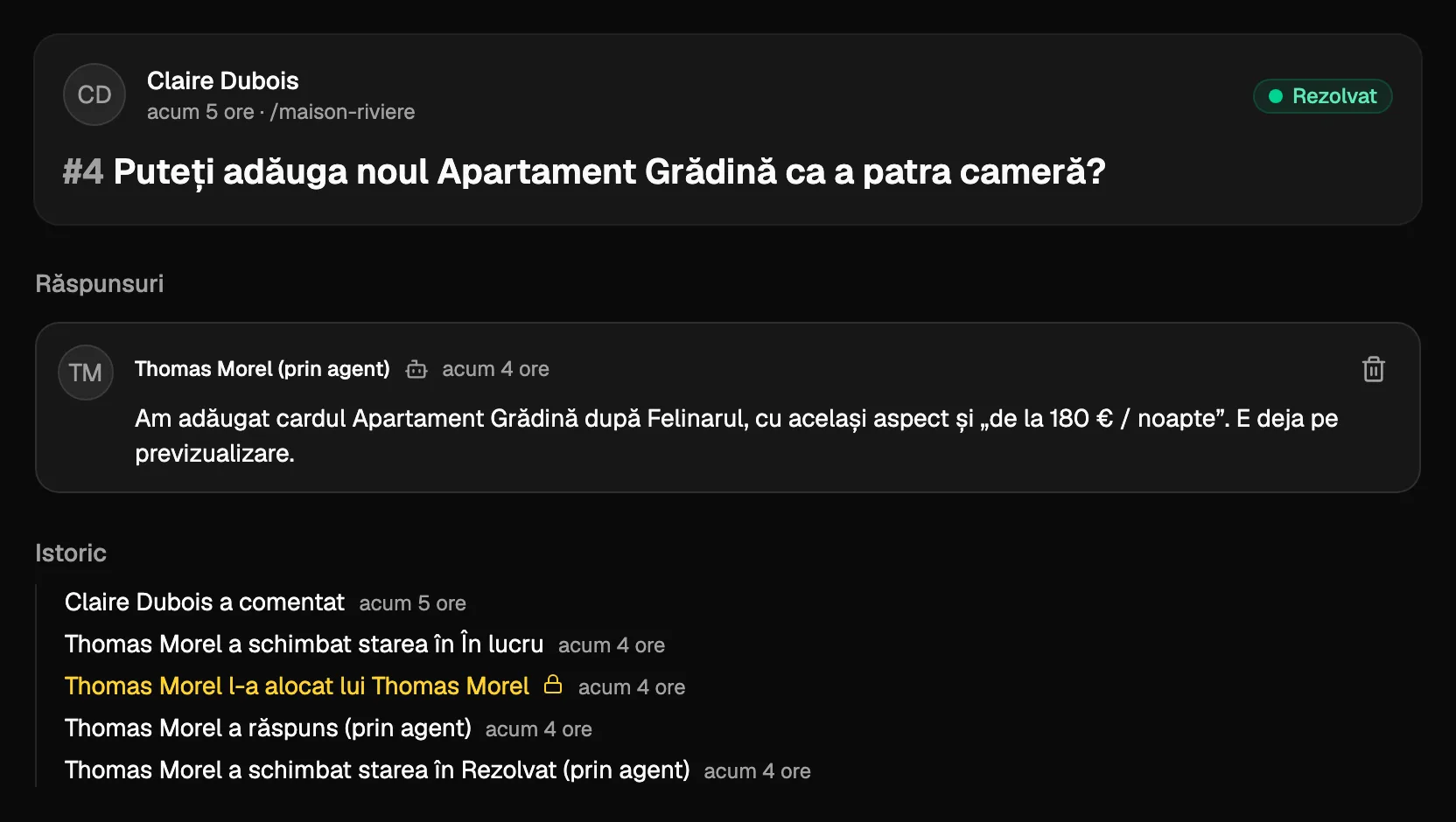
Agentul citește fiecare comentariu cu pagina, captura și fotografiile lui. Atribuie comentariul, setează starea și scrie o notă internă când trebuie să explice ceva echipei. Notele interne nu sunt arătate niciodată clientului.
Modificările mici, făcute de agent singur
Cereți: „Când un comentariu cere schimbarea unui text sau a unei imagini, faceți-o în cod, puneți-o pe site-ul de previzualizare, răspundeți clientului și marcați comentariul ca rezolvat.”
Pentru asta, agentul are nevoie de acces la codul site-ului. OpenClaw și Hermes lucrează în folderul de cod de pe computerul sau serverul dumneavoastră. ChatGPT dots, Grok Bot și Muse lucrează pe propriul computer din cloud: dați-le acces la depozitul de cod (de exemplu pe GitHub).
Clientul vede un răspuns obișnuit. Echipa vede ce agent l-a scris, de exemplu (prin Hermes). Numele este cel al cheii sau al aplicației agentului.
E-mailuri și notițe de ședință transformate în sarcini
Cereți: „După fiecare apel cu un client, citiți-mi notițele și adăugați o sarcină Notiamo pentru fiecare lucru pe care am convenit să-l facem.”
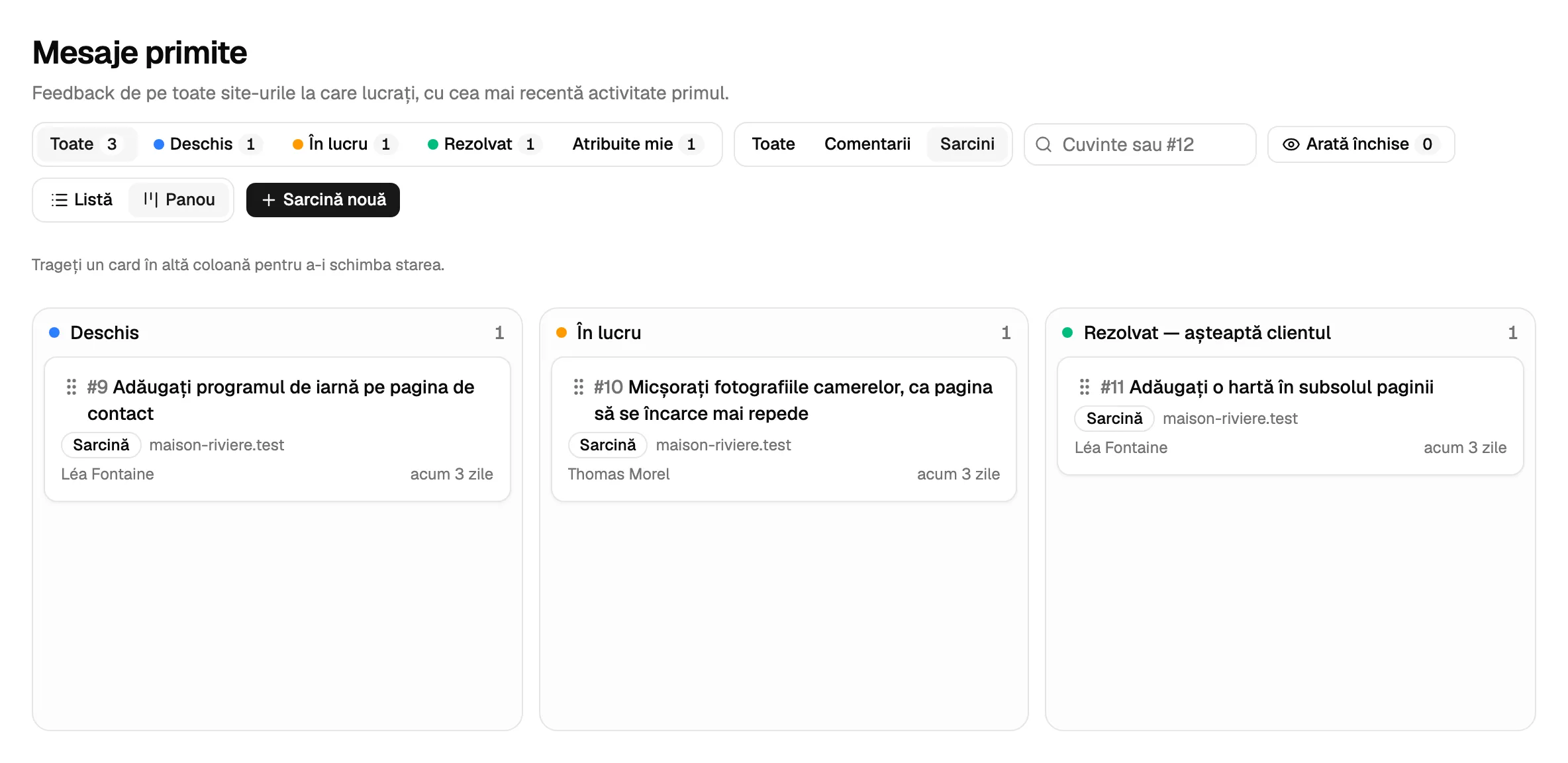
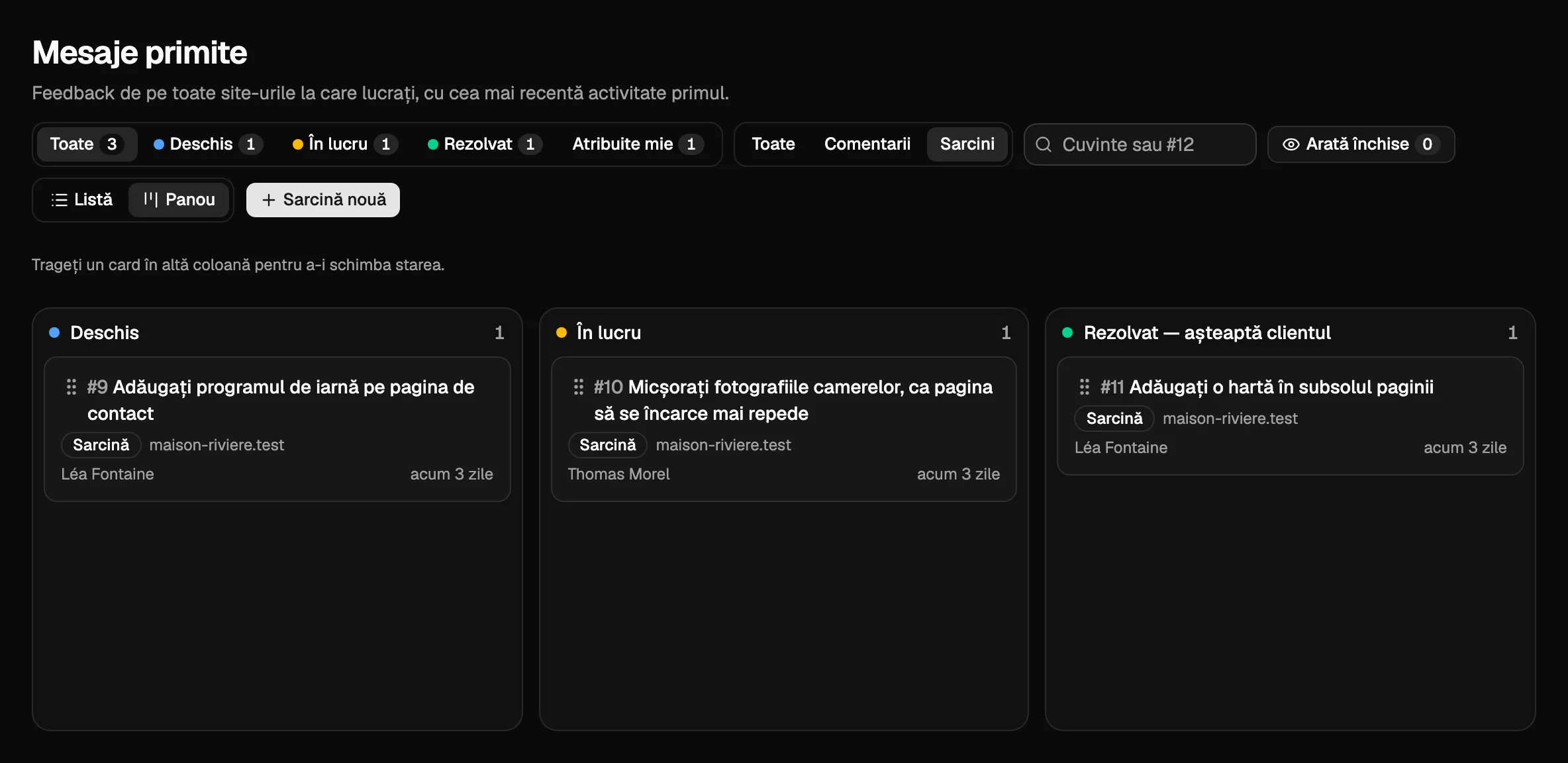
Agentul adaugă o sarcină cu un titlu, un text și, dacă există, pagina. Când un plan se schimbă, poate corecta și titlul și textul unei sarcini. Sarcinile apar în inbox și pe panou, lângă comentarii. Clientul le vede în widget. Mai multe în Sarcini.
Un client nou, configurat dintr-un singur mesaj
Cereți: „Avem un client nou, Domaine des Tilleuls. Creați un proiect și un site pentru domaine-tilleuls.fr și invitați-o pe [email protected] ca administrator client.”
Cu un abonament plătit sau cu perioada de probă Studio, agentul creează proiectul și site-ul, vă dă codul de integrare și trimite invitația. Cu abonamentul gratuit, vă spune de ce abonament aveți nevoie și vă cere să plătiți.
Urmărire și rapoarte
Cereți: „În fiecare vineri, spuneți-mi ce comentarii sunt deschise de mai mult de 3 zile și amintiți-i persoanei căreia îi sunt atribuite.”
Agentul listează comentariile după stare și vechime. Poate răspunde clientului ca să-i spună când va fi gata o modificare.
Agentul întreabă înainte să acționeze
Dumneavoastră alegeți ce poate modifica agentul în Notiamo. Alegeți asta când permiteți o aplicație și când creați o cheie. Există trei variante gata făcute:
- Doar citire: agentul poate vedea totul și nu poate modifica nimic. Un început bun.
- Lucru pe comentarii: Notițe, Răspunsuri, Stare și Sarcini. Suficient pentru munca de zi cu zi.
- Complet: totul, inclusiv Configurare (proiecte, site-uri și adrese), Invitații, Facturare și Mutări.
Cu Personalizați bifați grupurile unul câte unul. De exemplu, adăugați Configurare și Invitații în prima zi, cât timp agentul configurează site-ul. Invitarea membrilor echipei cere întotdeauna Complet.
Când agentul încearcă ceva ce nu are voie, Notiamo refuză și numește permisiunea care lipsește. Un agent bun vă spune și nu caută altă cale.
Cei mai mulți dintre acești agenți vă lasă să alegeți și pentru ce trebuie să vă întrebe întâi. Un început bun: lăsați-i să citească, să atribuie și să scrie note interne singuri, și să vă întrebe înainte să răspundă unui client, să marcheze ceva ca rezolvat sau să invite pe cineva.
Conectați agentul
Toți agenții se conectează la același server MCP Notiamo (MCP este modul standard prin care un agent AI folosește instrumentele altei aplicații). Adresa este https://my.notiamo.com/api/mcp.
Există două moduri de conectare:
- Conectare cu Notiamo. Adăugați adresa în aplicație, apoi vă conectați la Notiamo și permiteți aplicația. Nicio cheie de copiat. ChatGPT dots, conectorii Grok, claude.ai și Meta Muse funcționează așa.
- O cheie. Agentul trimite cheia în antetul
Authorization: Bearer YOUR_KEY(cheia începe cuntm_). OpenClaw și Hermes Agent funcționează așa. Un Grok Bot poate folosi oricare dintre cele două moduri.
Acești agenți se schimbă repede. Pașii de mai jos erau corecți în octombrie 2026. Dacă un meniu s-a mutat, dați agentului linkul notiamo.com/agents și cereți-i să se conecteze singur.
Conectare cu Notiamo
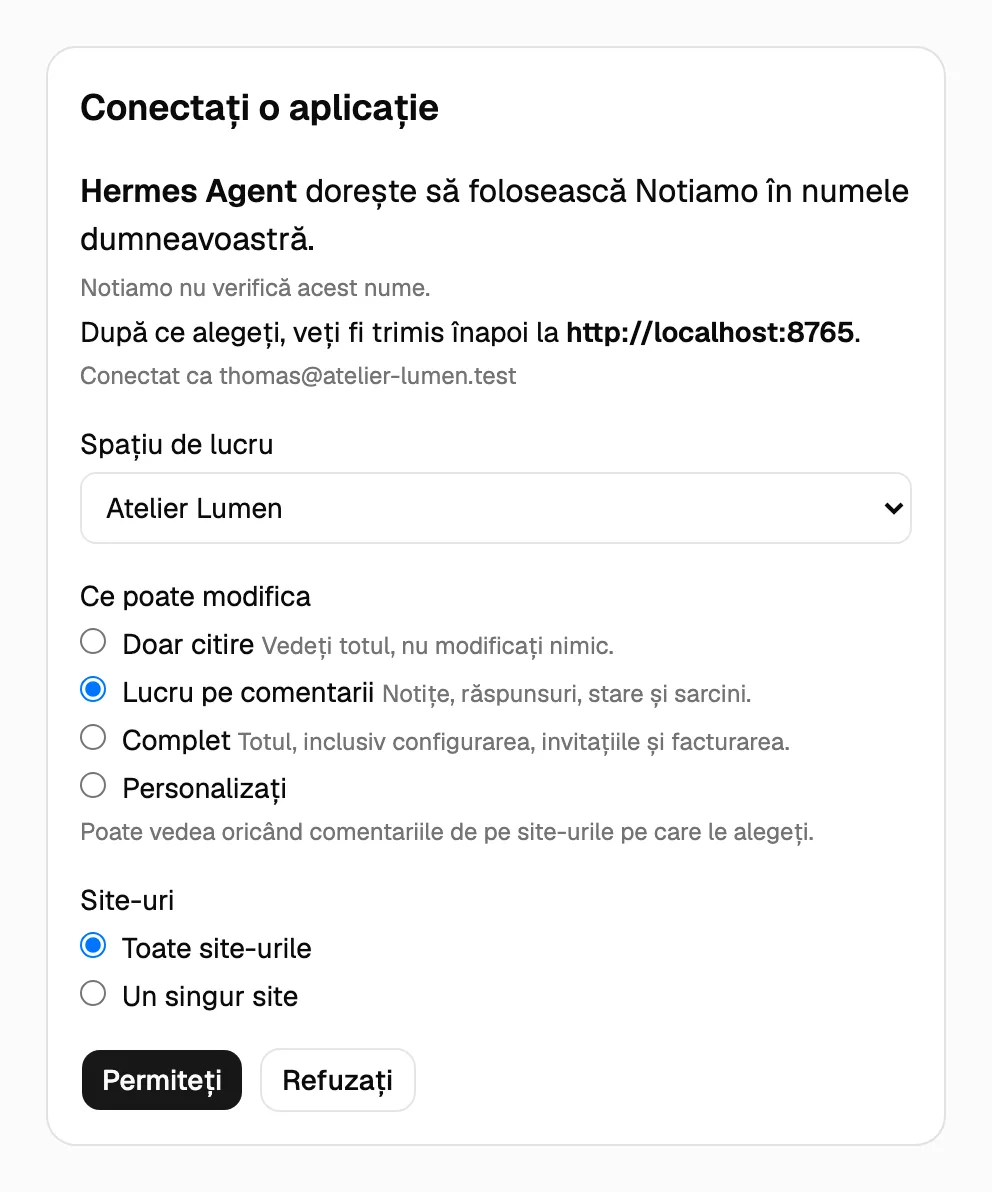
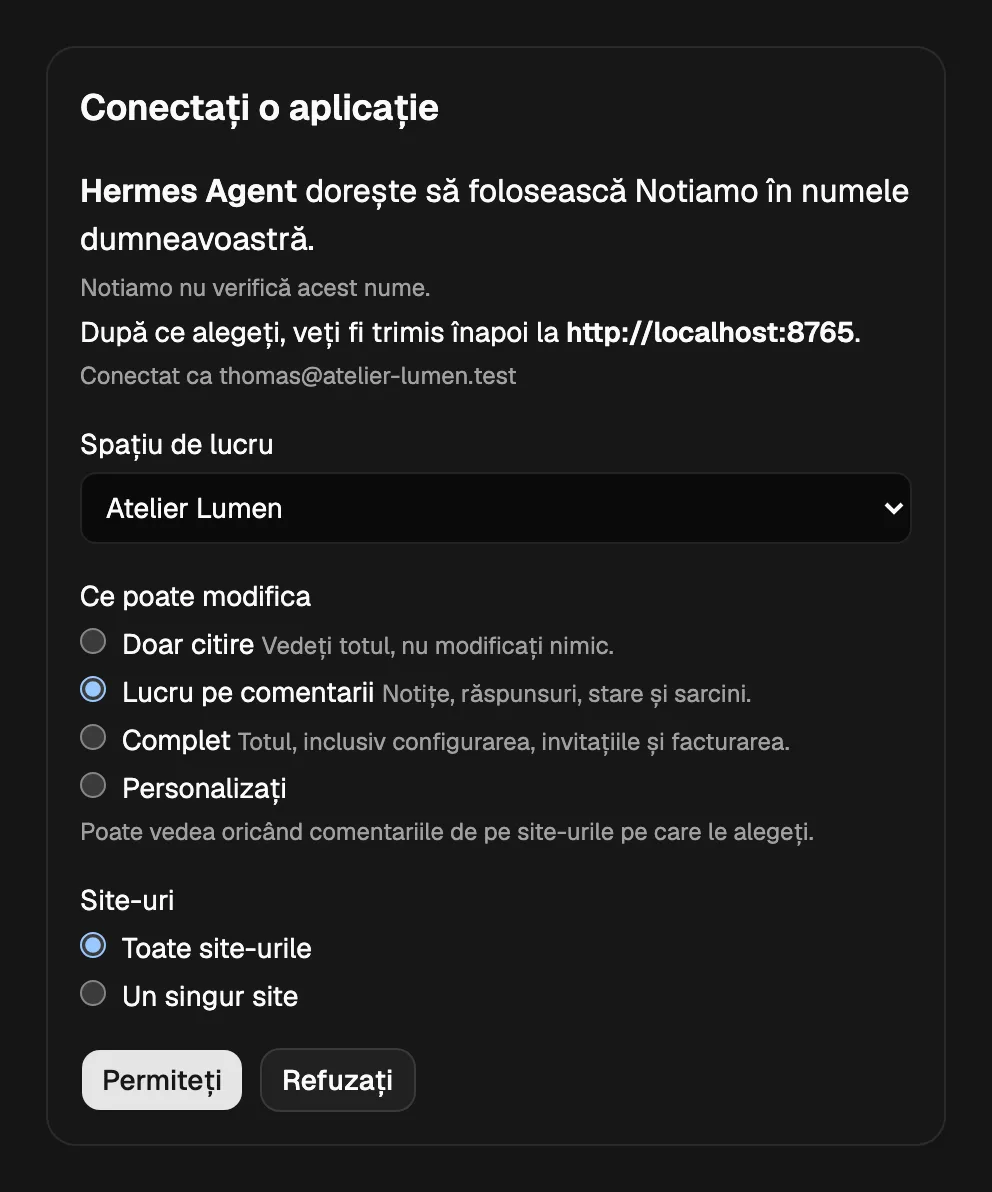
Când adăugați adresa, aplicația deschide pagina Notiamo Conectați o aplicație. Pe această pagină:
- Conectați-vă la Notiamo, dacă nu sunteți deja conectat.
- Alegeți Spațiu de lucru.
- Alegeți Ce poate modifica. Lucru pe comentarii este bifat. Pentru mai mult, alegeți Complet sau Personalizați (vedeți Agentul întreabă înainte să acționeze).
- La Site-uri alegeți Toate site-urile sau un singur site.
- Apăsați Permiteți.
Pagina arată numele pe care și-l dă aplicația. Notiamo nu verifică acest nume: permiteți doar o aplicație pe care tocmai ați adăugat-o dumneavoastră. Doar membrii echipei agenției pot conecta o aplicație.
ChatGPT dots
Un dot poate folosi o aplicație pe care o adăugați în ChatGPT. Adăugați Notiamo ca aplicație MCP personalizată cu adresa de mai sus. Apoi conectați-vă cu Notiamo și apăsați Permiteți. Abonamentul ChatGPT și setările spațiului de lucru decid dacă puteți adăuga aplicații personalizate.
Conectorii Grok și Grok Bot
Pe pagina de conectori Grok (grok.com/connectors → New Connector → Custom), introduceți adresa de mai sus. Grok vă cere apoi să vă conectați cu Notiamo. Apăsați Permiteți.
Un Grok Bot poate folosi acest conector. Poate apela serverul MCP și cu un antet Authorization fix și o cheie. Dați-i adresa și antetul sau cereți-i să citească notiamo.com/agents și să se conecteze singur.
claude.ai
Adăugați Notiamo ca conector personalizat cu adresa de mai sus. Apoi conectați-vă cu Notiamo și apăsați Permiteți.
Meta Muse
Cereți-i lui Muse să creeze un conector personalizat: „Creați un conector personalizat pentru serverul MCP Notiamo de la https://my.notiamo.com/api/mcp.”
Muse deschide conectarea la Notiamo. Apăsați Permiteți. Apoi, în setările Muse, alegeți ce acțiuni Notiamo au nevoie de aprobarea dumneavoastră (vedeți Agentul întreabă înainte să acționeze).
OpenClaw
Adăugați Notiamo ca server MCP în Control UI, la Settings → MCP. Alegeți transportul Streamable HTTP, introduceți adresa și adăugați antetul Authorization cu cheia. Sau adăugați-l în configurație, la mcp.servers:
{
  mcp: {
    servers: {
      notiamo: {
        url: "https://my.notiamo.com/api/mcp",
        transport: "streamable-http",
      },
    },
  },
}
Țineți cheia în afara fișierului de configurație: adăugați antetul în Settings → MCP, unde OpenClaw păstrează secretele. Apoi verificați conexiunea cu openclaw mcp doctor notiamo --probe. Dacă OpenClaw rulează pe altă mașină, reporniți acolo gateway-ul său.
Hermes Agent
Adăugați Notiamo în ~/.hermes/config.yaml:
mcp_servers:
  notiamo:
    url: "https://my.notiamo.com/api/mcp"
    headers:
      Authorization: "Bearer YOUR_KEY"
Apoi scrieți /reload-mcp în Hermes. Un gateway Hermes care rulează tot timpul citește singur schimbarea în aproximativ un minut.
Alți agenți
Orice agent care poate folosi un server MCP la distanță prin HTTP poate folosi Notiamo, cu Conectare cu Notiamo sau cu o cheie. Pentru Claude Code și Cursor, vedeți Conectați un agent AI.
Dați o cheie agentului
Dacă agentul v-a înscris, are deja o cheie. Trebuie doar să o salveze în propriile setări. Creați singur o cheie dacă aveți deja un cont sau dacă agentul și-a pierdut cheia.
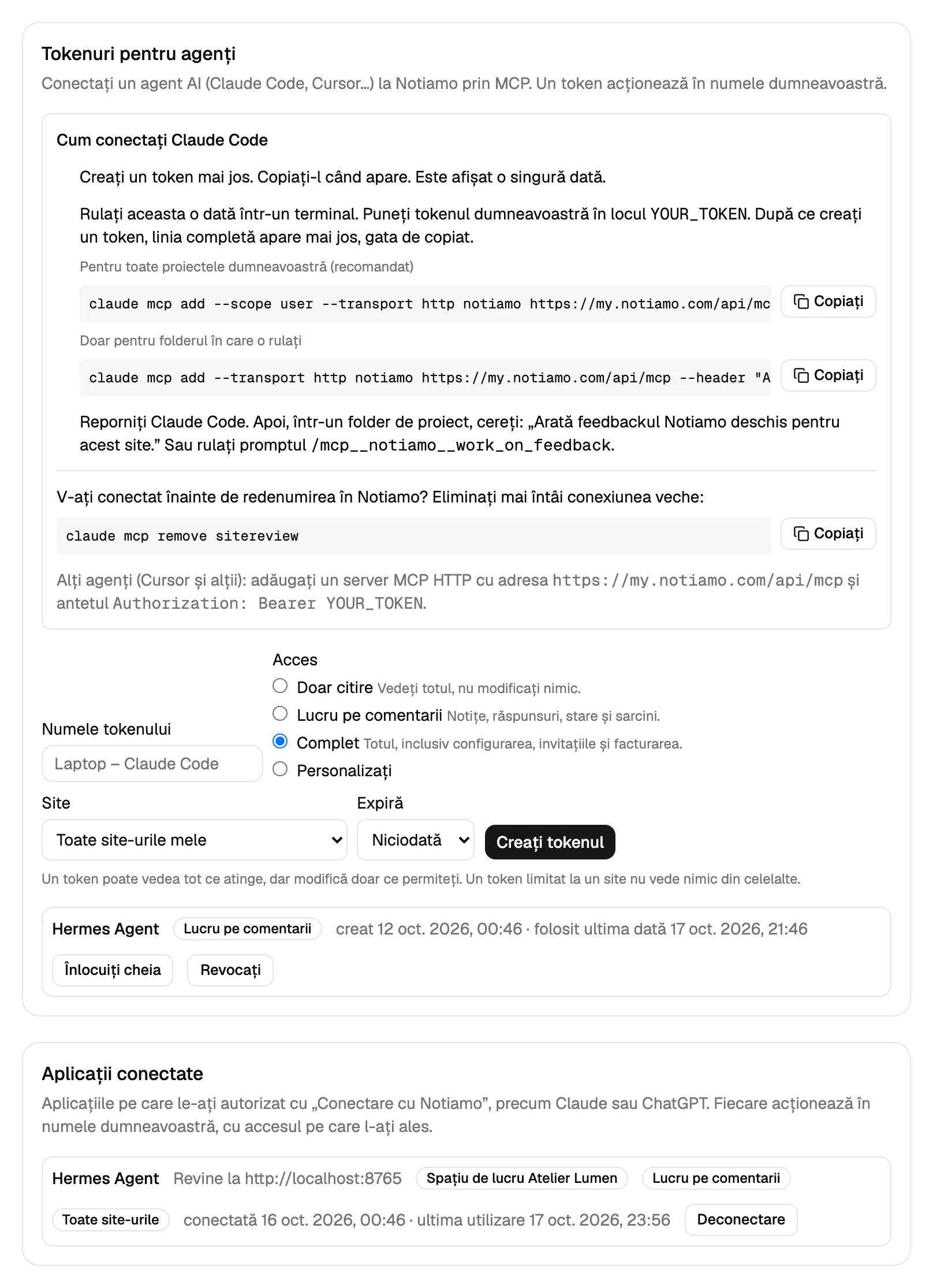
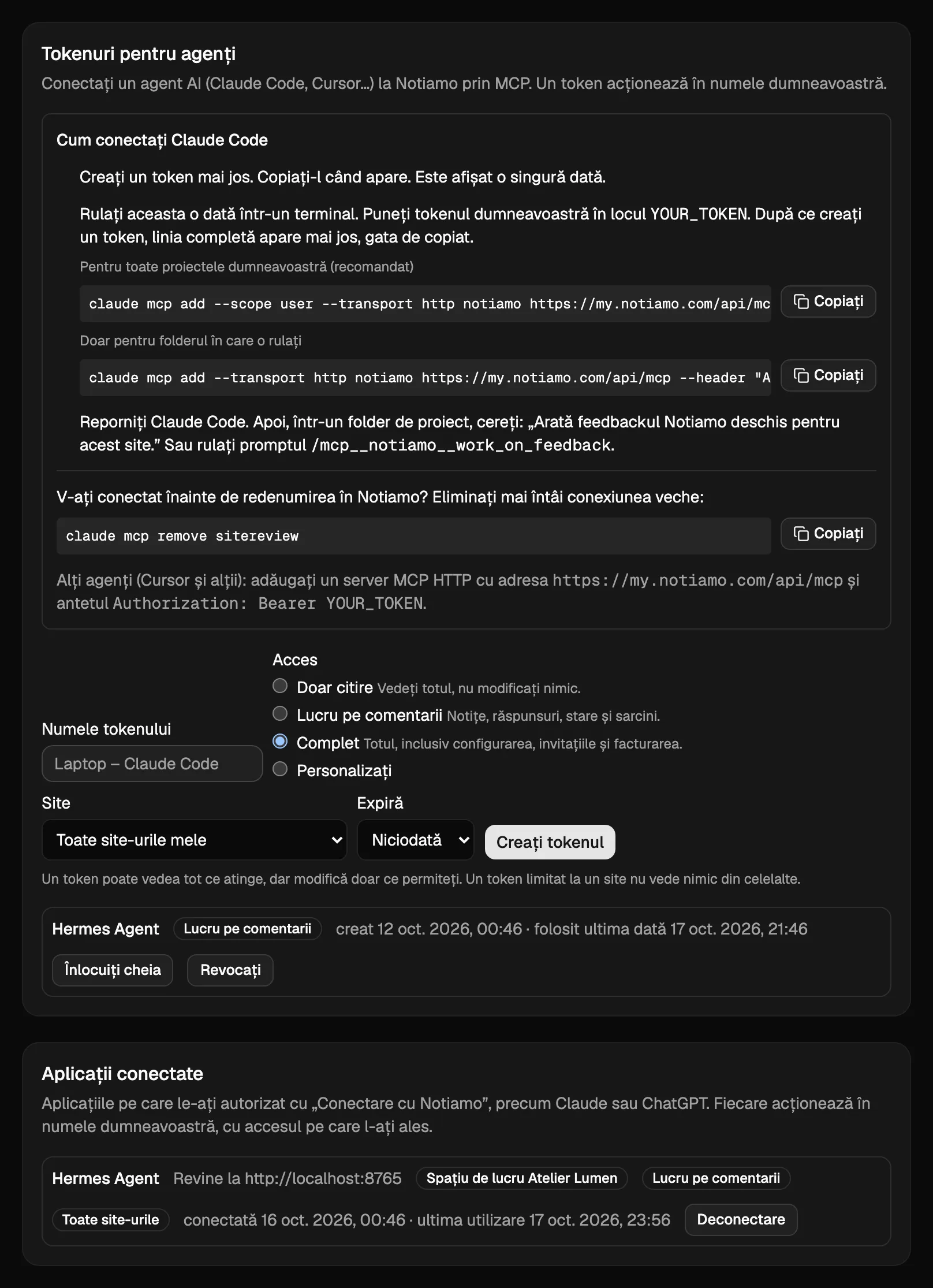
- Conectați-vă la my.notiamo.com și deschideți Setări. Găsiți cardul Tokenuri pentru agenți.
- Dați un nume tokenului, de exemplu „Hermes”. Echipa vede acest nume lângă ce face agentul.
- Alegeți Acces: Doar citire, Lucru pe comentarii, Complet sau Personalizați (vedeți Agentul întreabă înainte să acționeze). Pentru prima configurare, alegeți Complet și Toate site-urile mele.
- Apăsați Creați tokenul și copiați-l. Este afișat o singură dată.
- Dați-l agentului prin setările lui securizate, nu într-un mesaj de chat pe care îl pot citi alții.
O cheie acționează în numele dumneavoastră. Păstrați-o ca pe o parolă.
Opriți sau schimbați un agent
Totul este în Setări:
- În Tokenuri pentru agenți, apăsați Revocați lângă o cheie ca să opriți imediat agentul. Apăsați Înlocuiți cheia ca să-i dați o cheie nouă: cea veche nu mai funcționează.
- În Aplicații conectate vedeți fiecare aplicație pe care ați permis-o, cu spațiul de lucru, accesul și site-urile ei. Apăsați Deconectare ca să o opriți imediat. Aplicația vă poate cere mai târziu să o conectați din nou.
Ca să schimbați ce poate face un agent, conectați-l din nou sau creați o cheie nouă cu alte opțiuni, apoi opriți-o pe cea veche.
Când agentul spune nu
Notiamo îi răspunde agentului cu un motiv clar. Un agent bun vă spune motivul în limba dumneavoastră și nu încearcă să-l ocolească. Cele mai frecvente motive sunt pe Lăsați un agent AI să configureze Notiamo pentru dumneavoastră.
Proiectele, site-urile și sarcinile noi au o limită zilnică, la fel și e-mailurile cu link de plată. Astfel, un agent confuz nu vă umple contul sau inboxul.