Los agentes de IA personales trabajan para usted todo el día, incluso con el portátil cerrado. OpenClaw, Hermes Agent, ChatGPT dots, Grok Bot y Meta Muse son agentes de este tipo. Cada uno puede usar Notiamo por usted: abrir la cuenta, configurar el sitio y después trabajar con usted en los comentarios de sus clientes.
Esta página explica qué hace el agente, qué hace usted y cómo conectar cada agente. La guía técnica para el agente está en Para agentes de IA. Puede darle ese enlace a su agente.
Cómo funciona, de principio a fin
- Usted da un objetivo al agente. Por ejemplo: «Configure Notiamo para el sitio Maison Rivière y después revise cada mañana los comentarios del cliente».
- El agente pide su cuenta. Envía su correo y su nombre a Notiamo. Usted recibe el correo «Confirme su cuenta gratuita de Notiamo». El correo indica qué agente lo pidió.
- Usted confirma. Pulse Confirmar en el correo y después Confirmar y aceptar los términos. Solo usted puede hacer este paso. El agente recibe su clave unos segundos después.
- El agente configura el sitio. Encuentra el sitio que Notiamo creó para usted, añade el widget a su código y comprueba que funciona.
- El agente invita a las personas. Invita a su equipo, y a su cliente, por correo.
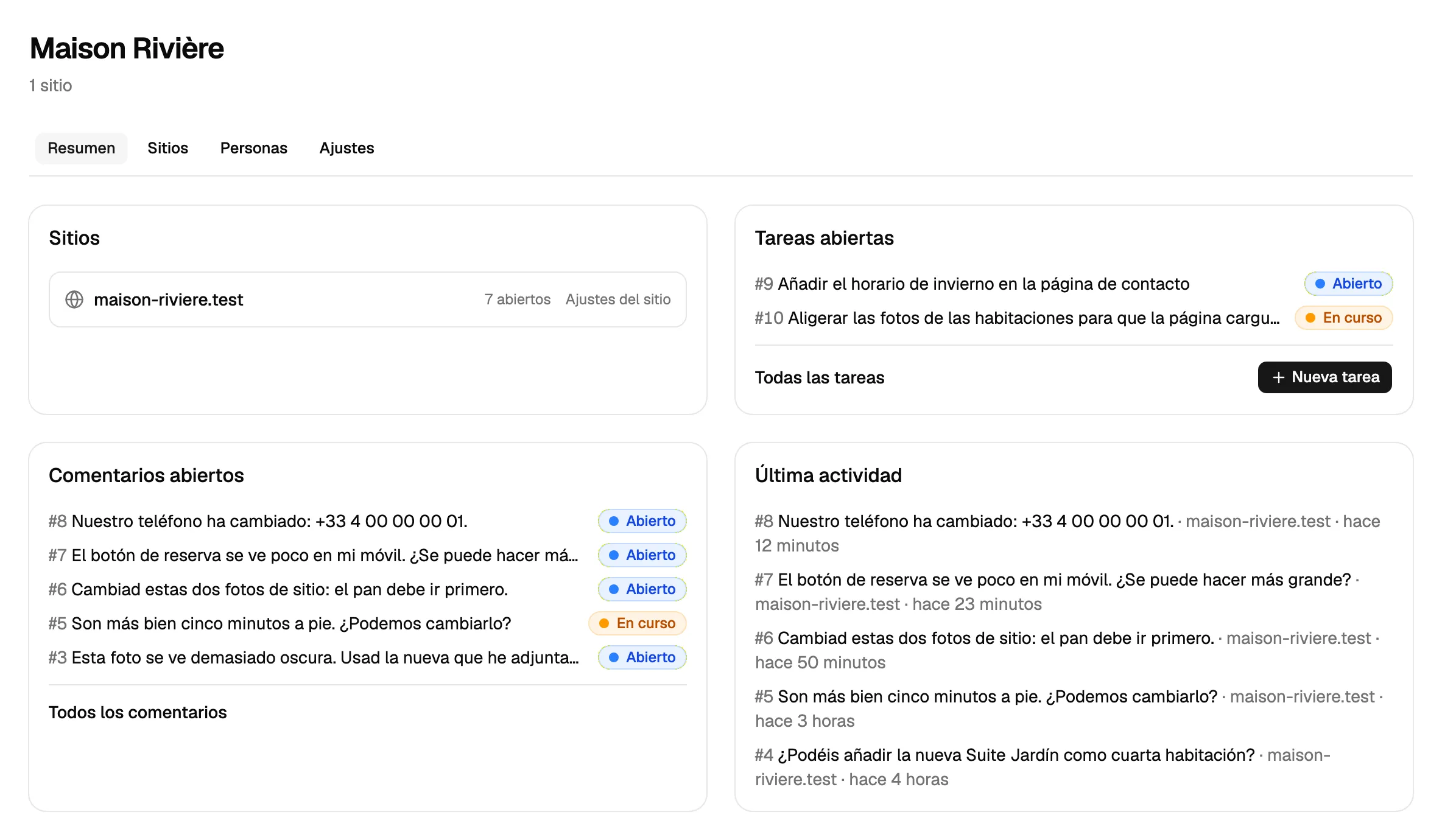
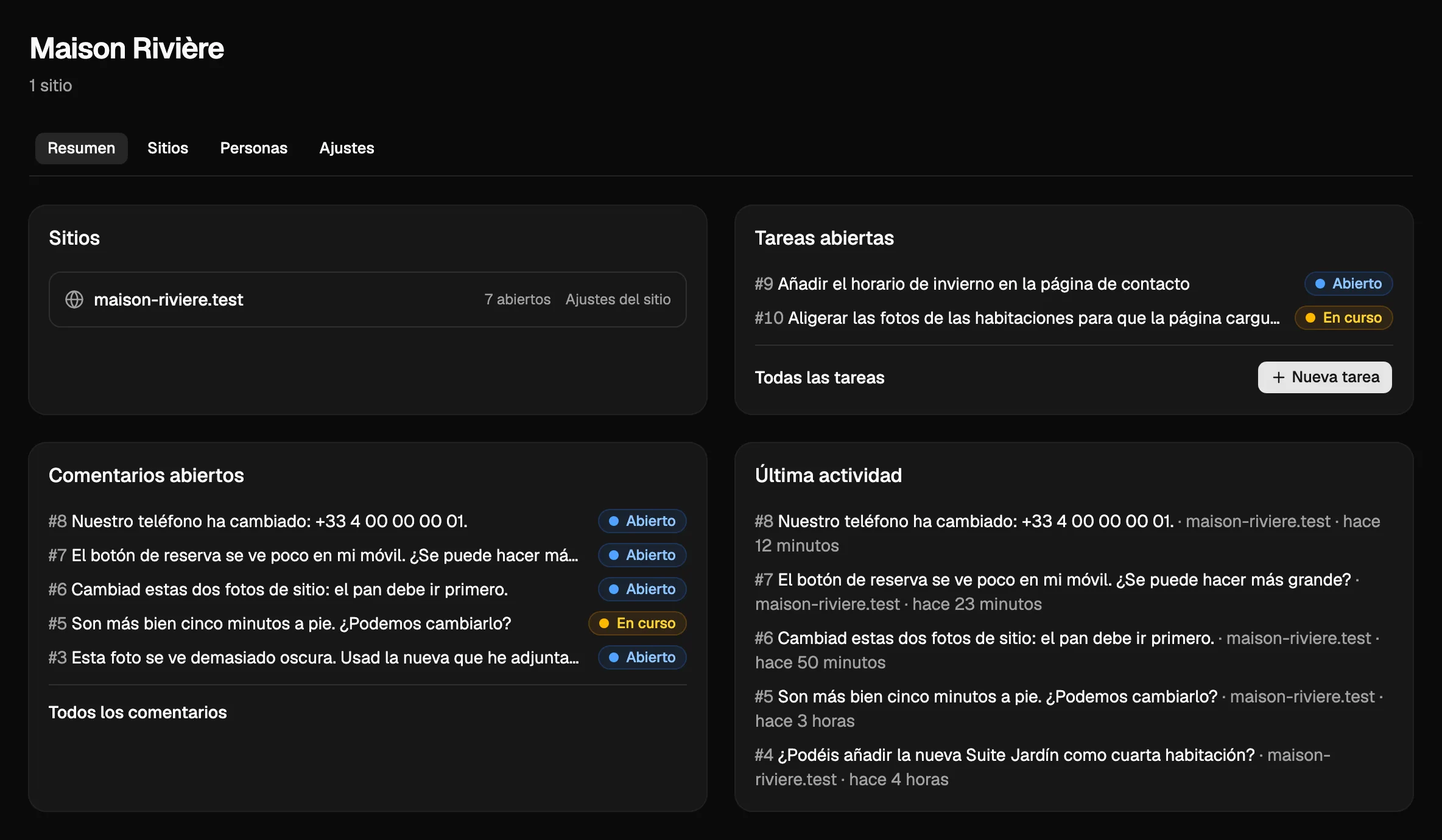
- Usted y el agente trabajan en los comentarios. Su cliente comenta el sitio. El agente lee cada comentario, hace el cambio, responde y lo marca como hecho. Su cliente lo comprueba y lo cierra.
¿Ya tiene una cuenta? El agente no puede registrar su correo otra vez. Conéctelo con Iniciar sesión con Notiamo, o dele una clave (vea Conecte su agente).
Lo que solo hace usted
El agente nunca hace estos pasos. Quedan en sus manos.
- Confirmar su correo. No se abre ninguna cuenta hasta que pulse Confirmar.
- Permitir la aplicación. Cuando una aplicación se conecta con Iniciar sesión con Notiamo, solo usted puede pulsar Permitir.
- Pagar. Cuando el plan gratuito se queda corto, el agente pide un enlace de pago. Usted recibe el correo «Su agente solicita mejorar el plan». Paga en la página de Stripe. El agente nunca ve su tarjeta.
- Confirmar un traslado. Cuando el agente pide trasladar un sitio o un proyecto, usted recibe un correo. Nada se mueve hasta que usted confirma, en un plazo de 24 horas.
- Cerrar un comentario. Su cliente lo cierra, después de comprobar el cambio. El agente solo lo marca como hecho.
Trabajo real de agencia que su agente puede hacer
Cuando la configuración está hecha, el agente se convierte en un miembro de su equipo que nunca duerme. Estos son trabajos que las agencias ya dan a sus agentes.
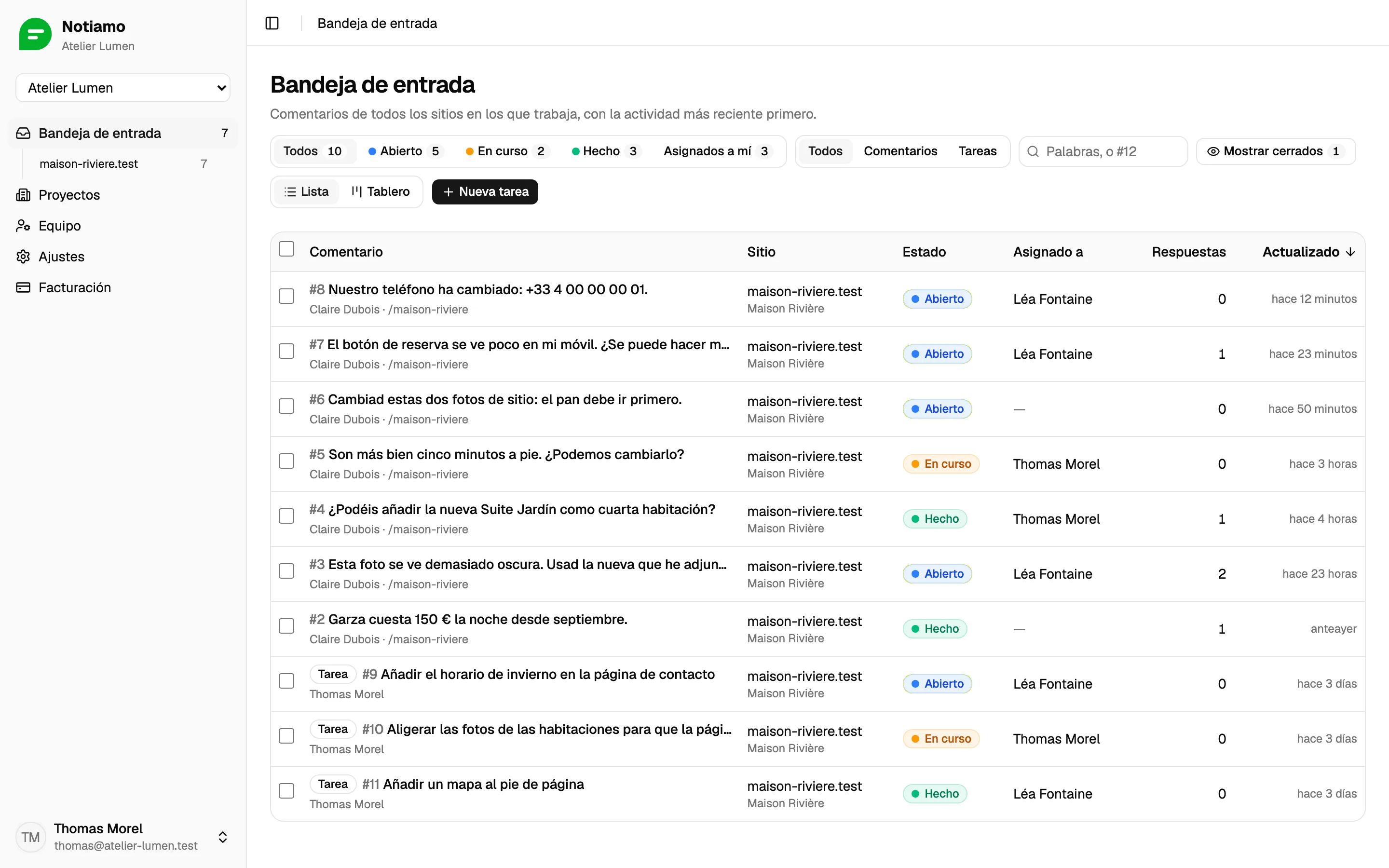
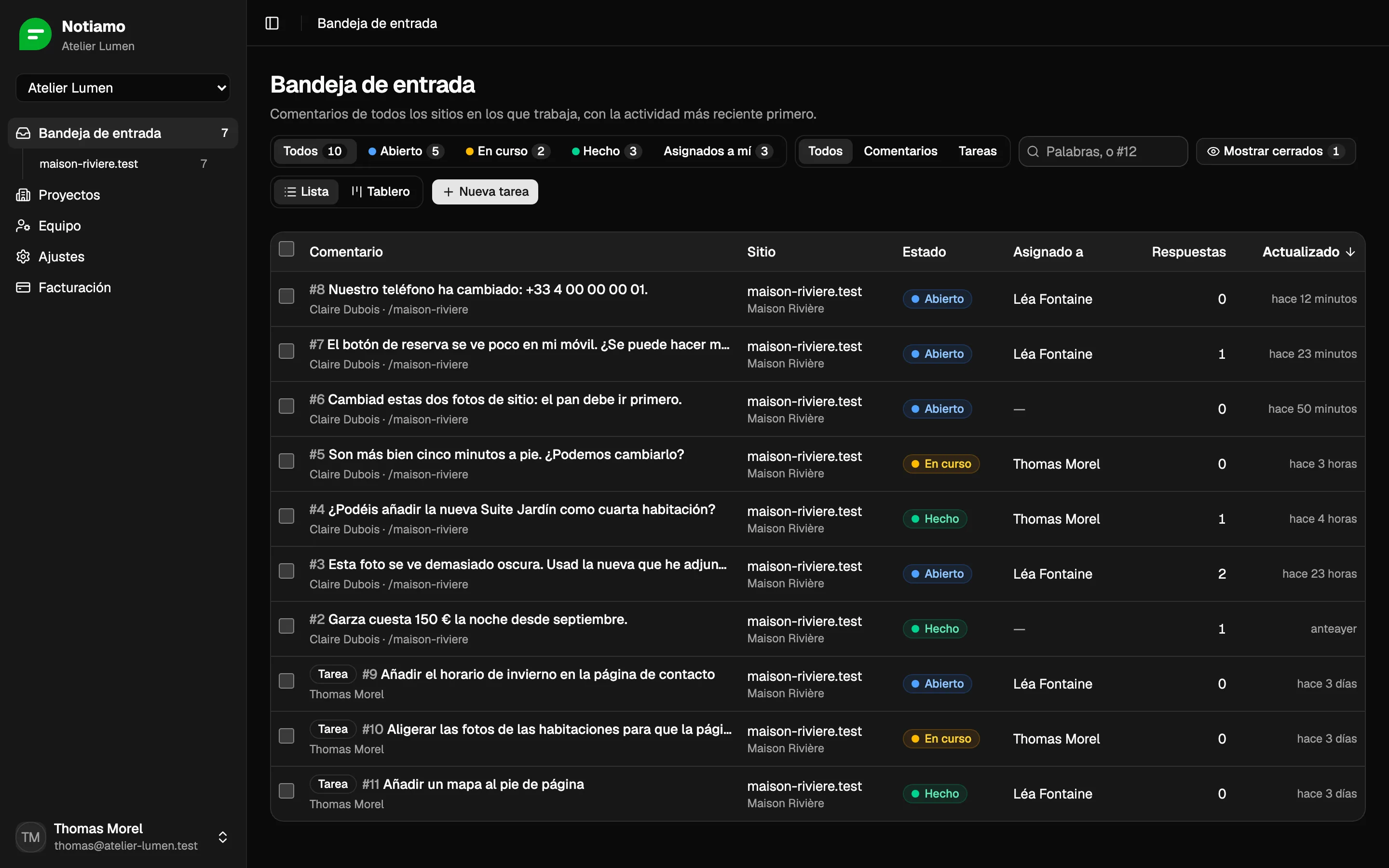
Cada mañana: ordenar los comentarios nuevos
Pida: «Cada mañana a las 8, lea los comentarios nuevos de Notiamo. Asigne cada uno a la persona adecuada y envíeme un breve resumen».
El agente pide a Notiamo solo lo que cambió desde su última consulta. Guarda un marcador: así no vuelve a leerlo todo cada mañana y no se le escapa nada.
El agente lee cada comentario con su página, su captura y sus fotos. Asigna el comentario, cambia el estado y escribe una nota interna cuando necesita explicar algo al equipo. Las notas internas nunca se muestran al cliente.
Hacer por sí solo los cambios pequeños
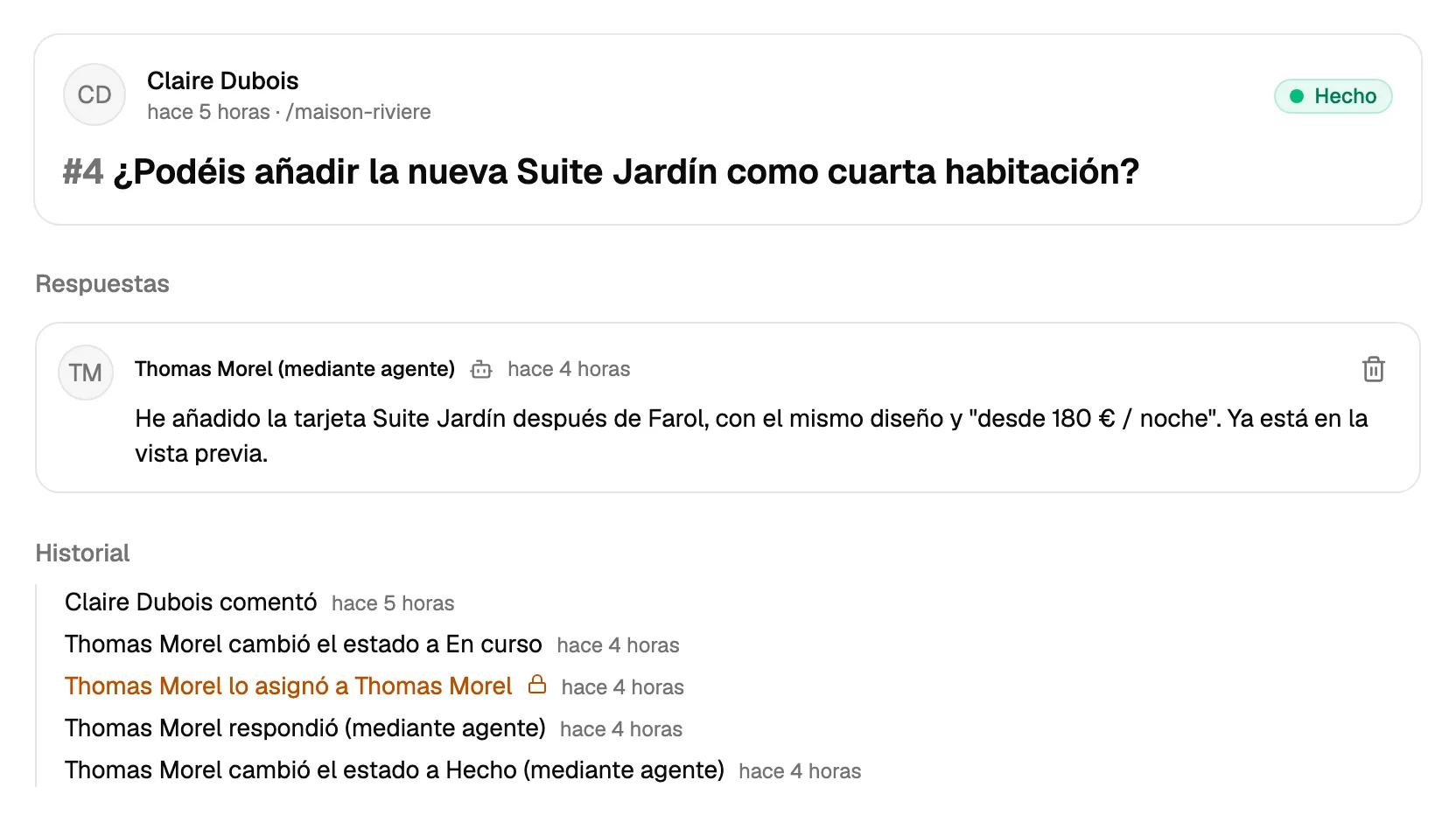
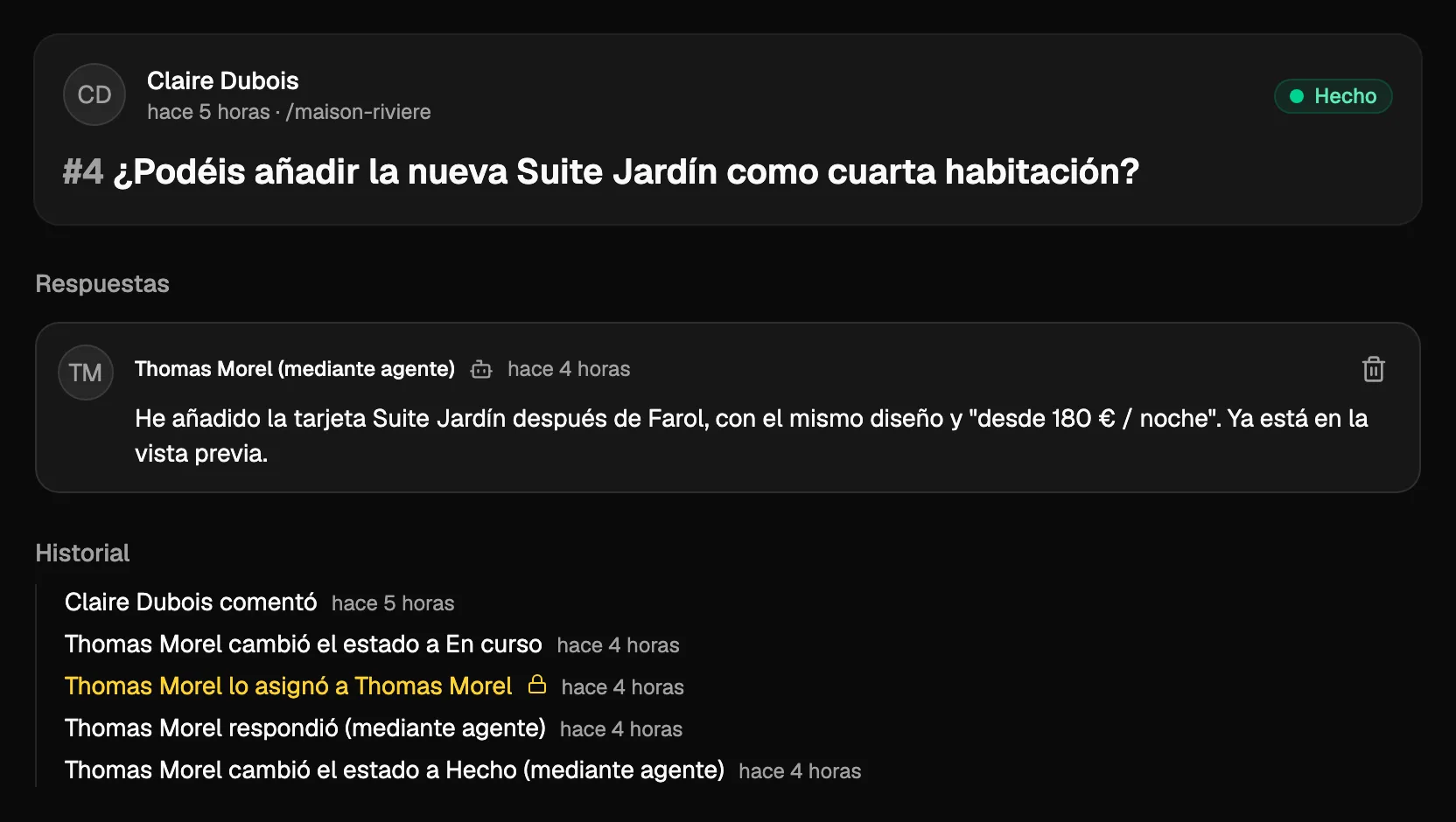
Pida: «Cuando un comentario pida cambiar un texto o una imagen, hágalo en el código, publíquelo en el sitio de vista previa, responda al cliente y márquelo como hecho».
Para esto el agente necesita acceso al código del sitio. OpenClaw y Hermes trabajan en la carpeta del código en su ordenador o su servidor. ChatGPT dots, Grok Bot y Muse trabajan en su propio ordenador en la nube: deles acceso al repositorio del código (por ejemplo en GitHub).
El cliente ve una respuesta normal. Su equipo ve qué agente lo hizo, por ejemplo (mediante Hermes). El nombre es el de la clave o la aplicación del agente.
Convertir correos y notas de reunión en tareas
Pida: «Después de cada llamada con un cliente, lea mis notas y añada una tarea de Notiamo por cada cosa que acordamos hacer».
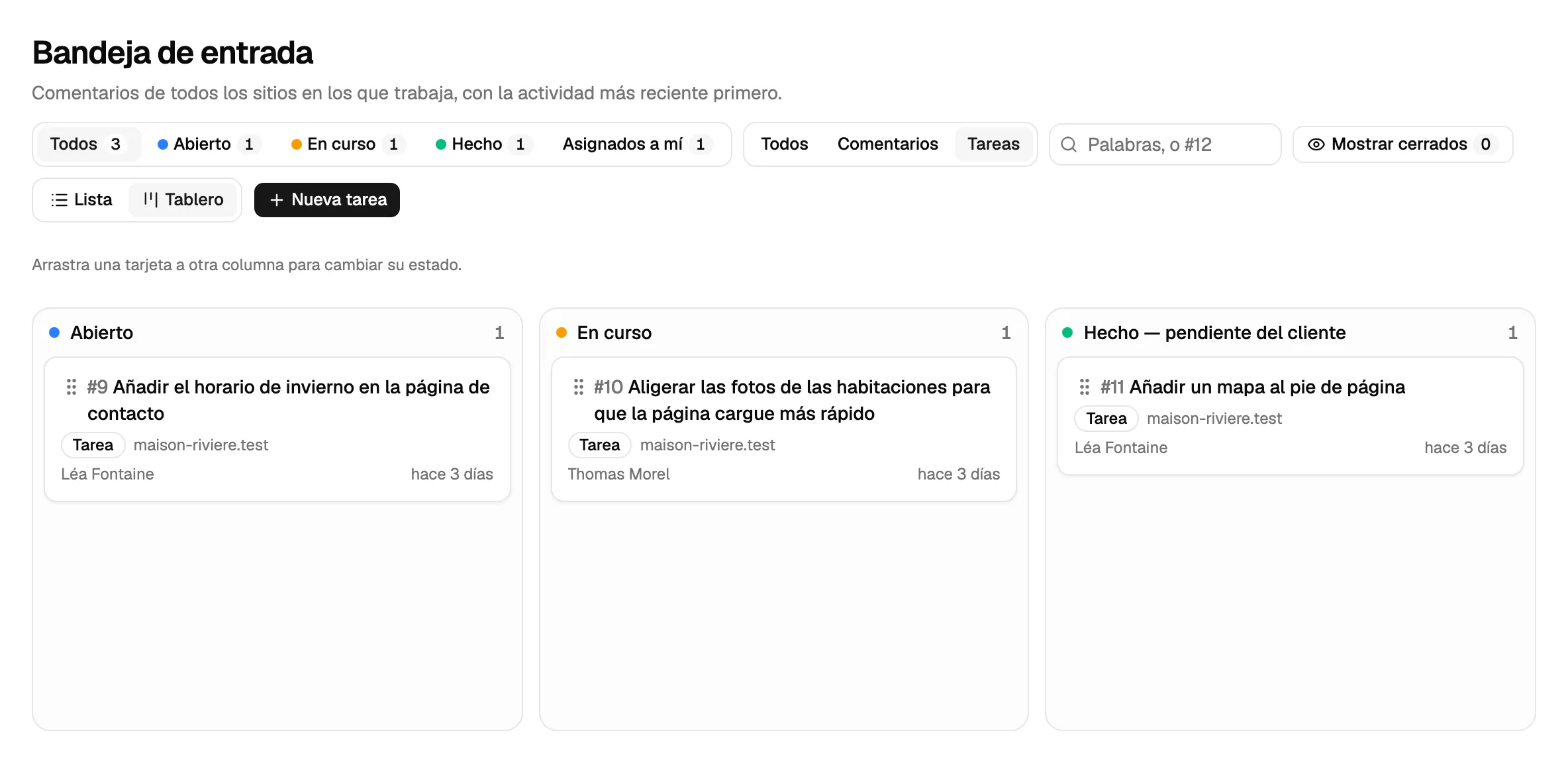
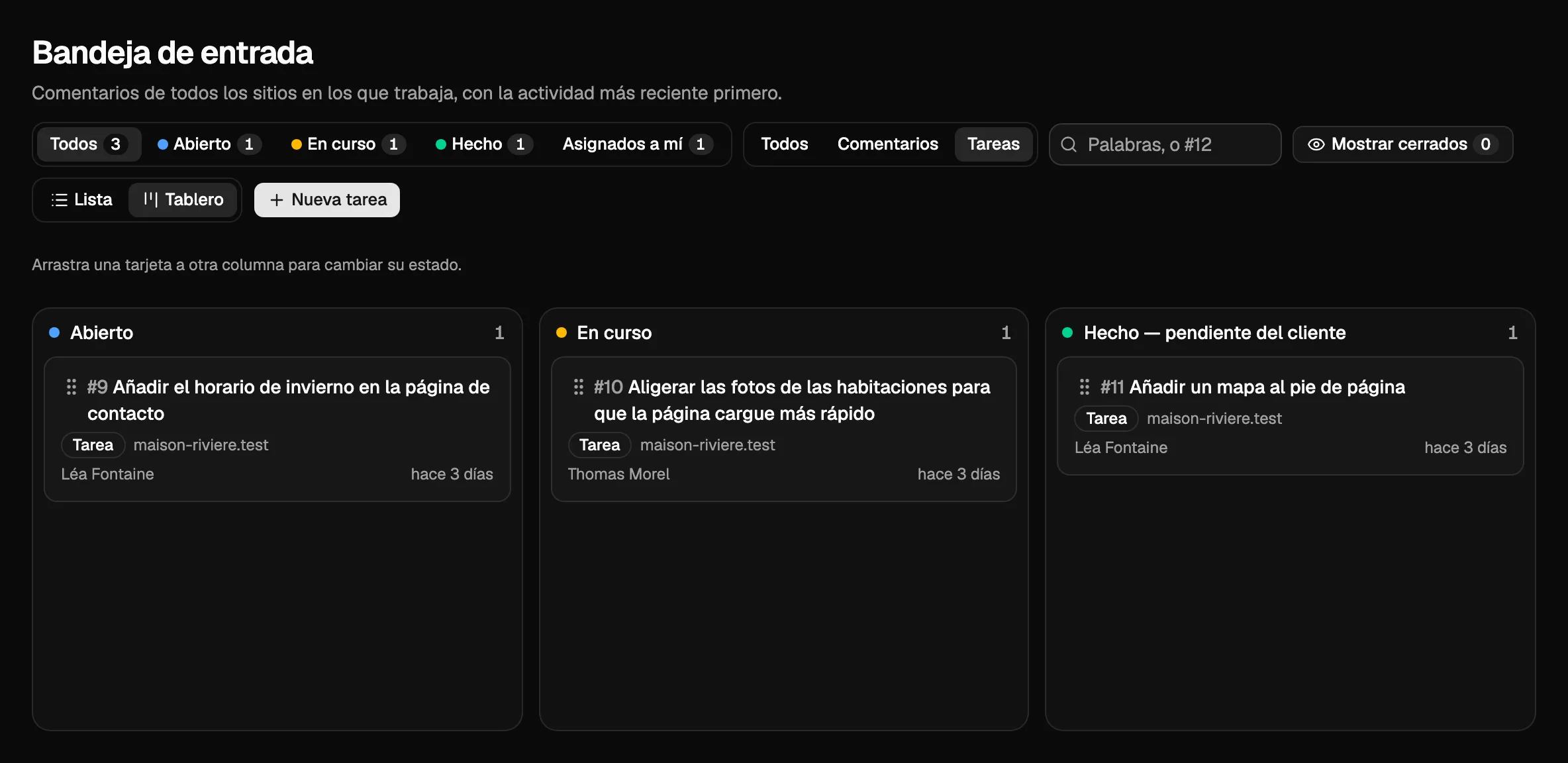
El agente añade una tarea con un título, un texto y, si la hay, la página. Cuando un plan cambia, también puede corregir el título y el texto de una tarea. Las tareas aparecen en la bandeja de entrada y en el tablero, junto a los comentarios. Su cliente las ve en el widget. Más en Tareas.
Configurar un cliente nuevo en un mensaje
Pida: «Tenemos un cliente nuevo, Domaine des Tilleuls. Cree un proyecto y un sitio para domaine-tilleuls.fr, e invite a [email protected] como administradora del cliente».
Con un plan de pago o la prueba de Studio, el agente crea el proyecto y el sitio, le da el código de inserción y envía la invitación. Con el plan gratuito, le dice qué plan necesita y le pide que pague.
Hacer seguimiento e informar
Pida: «Cada viernes, dígame qué comentarios siguen abiertos desde hace más de 3 días y recuérdeselo a la persona asignada».
El agente lista los comentarios por estado y antigüedad. Puede responder al cliente para decirle cuándo estará listo un cambio.
Preguntar antes de actuar
Usted elige qué puede cambiar su agente en Notiamo. Lo elige cuando permite una aplicación y cuando crea una clave. Hay tres opciones listas:
- Solo lectura: el agente puede consultarlo todo y no cambiar nada. Una buena forma de empezar.
- Trabajar con comentarios: Notas, Respuestas, Estado y Tareas. Suficiente para el trabajo diario.
- Completo: todo, también Configuración (proyectos, sitios y direcciones), Invitaciones, Facturación y Traslados.
Con Personalizar, marca los grupos uno a uno. Por ejemplo, añada Configuración e Invitaciones el primer día, mientras el agente configura el sitio. Invitar a miembros del equipo siempre necesita Completo.
Cuando el agente intenta algo que no puede hacer, Notiamo lo rechaza y nombra el permiso que falta. Un buen agente se lo dice y no busca otro camino.
La mayoría de estos agentes también le permiten elegir qué deben preguntarle antes. Un buen comienzo: deje que lean, asignen y escriban notas internas solos, y que le pregunten antes de responder a un cliente, marcar algo como hecho o invitar a alguien.
Conecte su agente
Todos los agentes se conectan al mismo servidor MCP de Notiamo (MCP es la forma estándar en que un agente de IA usa las herramientas de otra aplicación). La dirección es https://my.notiamo.com/api/mcp.
Hay dos formas de conectarse:
- Iniciar sesión con Notiamo. Usted añade la dirección en la aplicación, inicia sesión en Notiamo y permite la aplicación. Sin clave que copiar. ChatGPT dots, los conectores de Grok, claude.ai y Meta Muse funcionan así.
- Una clave. El agente envía la clave en la cabecera
Authorization: Bearer YOUR_KEY(la clave empieza porntm_). OpenClaw y Hermes Agent funcionan así. Un Grok Bot puede usar cualquiera de las dos formas.
Estos agentes cambian rápido. Los pasos de abajo eran correctos en octubre de 2026. Si un menú ha cambiado de sitio, dé a su agente el enlace notiamo.com/agents y pídale que se conecte solo.
Iniciar sesión con Notiamo
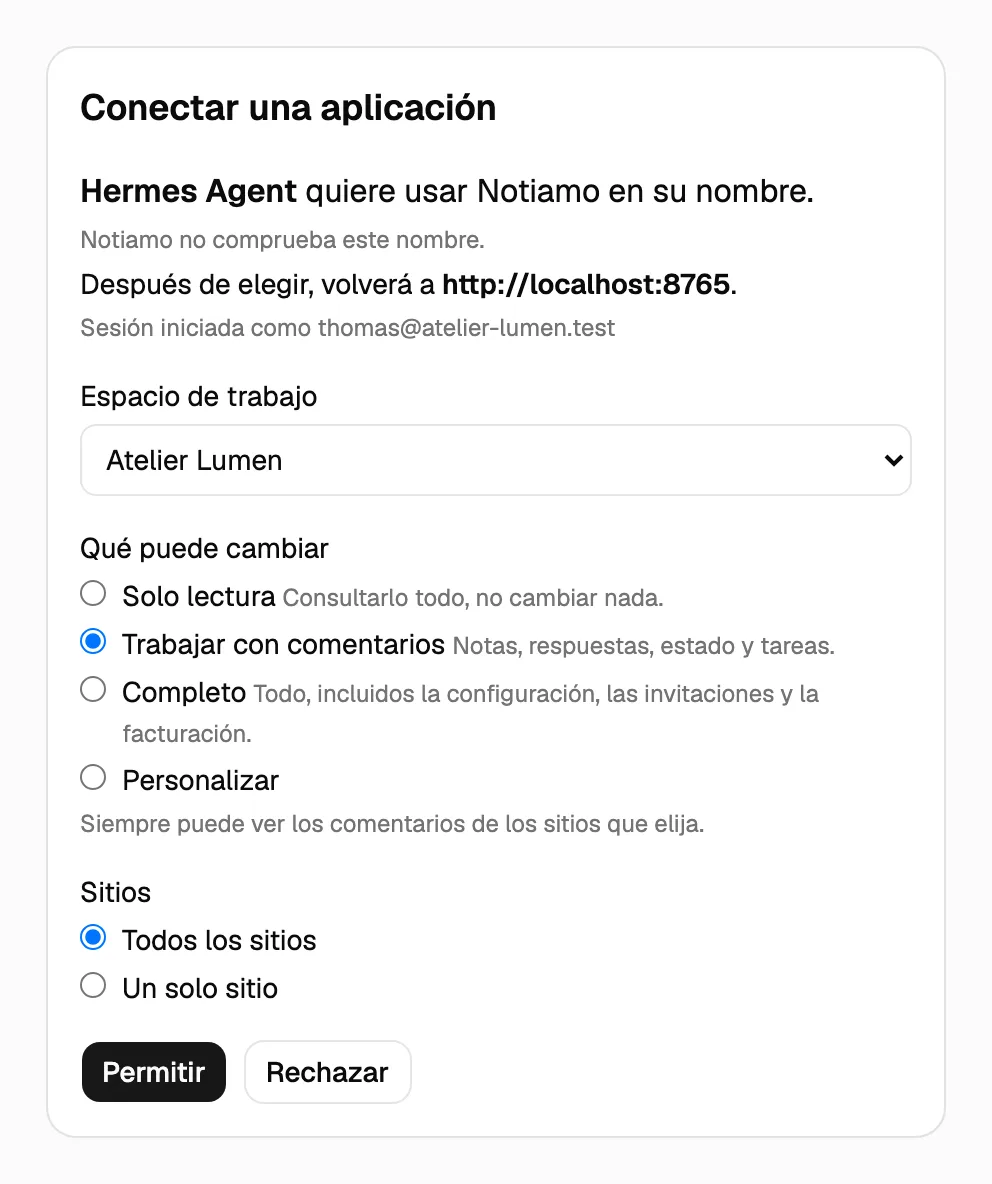
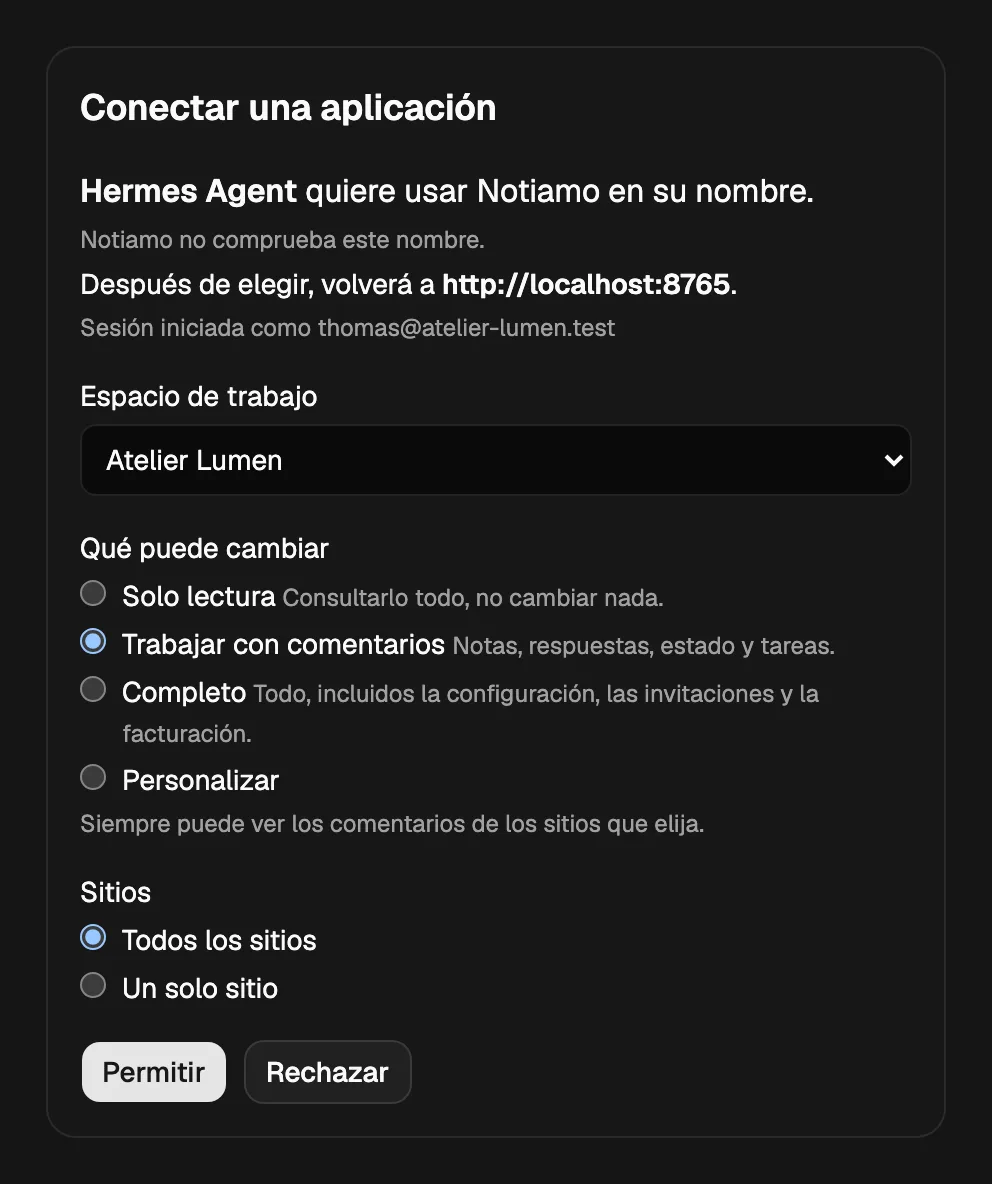
Cuando añade la dirección, la aplicación abre la página de Notiamo Conectar una aplicación. En esta página:
- Inicie sesión en Notiamo, si aún no lo ha hecho.
- Elija el Espacio de trabajo.
- Elija Qué puede cambiar. Trabajar con comentarios está marcado. Para dar más, elija Completo o Personalizar (vea Preguntar antes de actuar).
- Elija los Sitios: Todos los sitios, o un solo sitio.
- Pulse Permitir.
La página muestra el nombre que la aplicación se da a sí misma. Notiamo no comprueba este nombre: permita solo una aplicación que usted acaba de añadir. Solo los miembros del equipo de la agencia pueden conectar una aplicación.
ChatGPT dots
Un dot puede usar una aplicación que usted añade a ChatGPT. Añada Notiamo como aplicación MCP personalizada con la dirección de arriba. Después inicie sesión con Notiamo y pulse Permitir. Su plan de ChatGPT y los ajustes de su espacio de trabajo deciden si puede añadir aplicaciones personalizadas.
Conectores de Grok y Grok Bot
En la página de conectores de Grok (grok.com/connectors → New Connector → Custom), introduzca la dirección de arriba. Grok le pide entonces que inicie sesión con Notiamo. Pulse Permitir.
Un Grok Bot puede usar este conector. También puede llamar al servidor MCP con una cabecera Authorization fija y una clave. Dele la dirección y la cabecera, o pídale que lea notiamo.com/agents y se conecte solo.
claude.ai
Añada Notiamo como conector personalizado con la dirección de arriba. Después inicie sesión con Notiamo y pulse Permitir.
Meta Muse
Pida a Muse que cree un conector personalizado: «Cree un conector personalizado para el servidor MCP de Notiamo en https://my.notiamo.com/api/mcp».
Muse abre el inicio de sesión de Notiamo. Pulse Permitir. Después, en los ajustes de Muse, elija qué acciones de Notiamo necesitan su aprobación (vea Preguntar antes de actuar).
OpenClaw
Añada Notiamo como servidor MCP en la Control UI, en Settings → MCP. Elija el transporte Streamable HTTP, introduzca la dirección y añada la cabecera Authorization con su clave. O añádalo a la configuración en mcp.servers:
{
  mcp: {
    servers: {
      notiamo: {
        url: "https://my.notiamo.com/api/mcp",
        transport: "streamable-http",
      },
    },
  },
}
Mantenga la clave fuera del archivo de configuración: añada la cabecera en Settings → MCP, donde OpenClaw guarda los secretos. Después compruebe la conexión con openclaw mcp doctor notiamo --probe. Si OpenClaw funciona en otra máquina, reinicie allí su gateway.
Hermes Agent
Añada Notiamo a ~/.hermes/config.yaml:
mcp_servers:
  notiamo:
    url: "https://my.notiamo.com/api/mcp"
    headers:
      Authorization: "Bearer YOUR_KEY"
Después escriba /reload-mcp en Hermes. Un gateway de Hermes que funciona siempre lee el cambio solo en un minuto, más o menos.
Otros agentes
Cualquier agente que pueda usar un servidor MCP remoto por HTTP puede usar Notiamo, con Iniciar sesión con Notiamo o con una clave. Para Claude Code y Cursor, vea Conecte un agente de IA.
Dé una clave a su agente
Si el agente le registró, ya tiene una clave. Solo tiene que guardarla en sus propios ajustes. Cree una clave usted mismo si ya tiene una cuenta, o si la clave del agente se ha perdido.
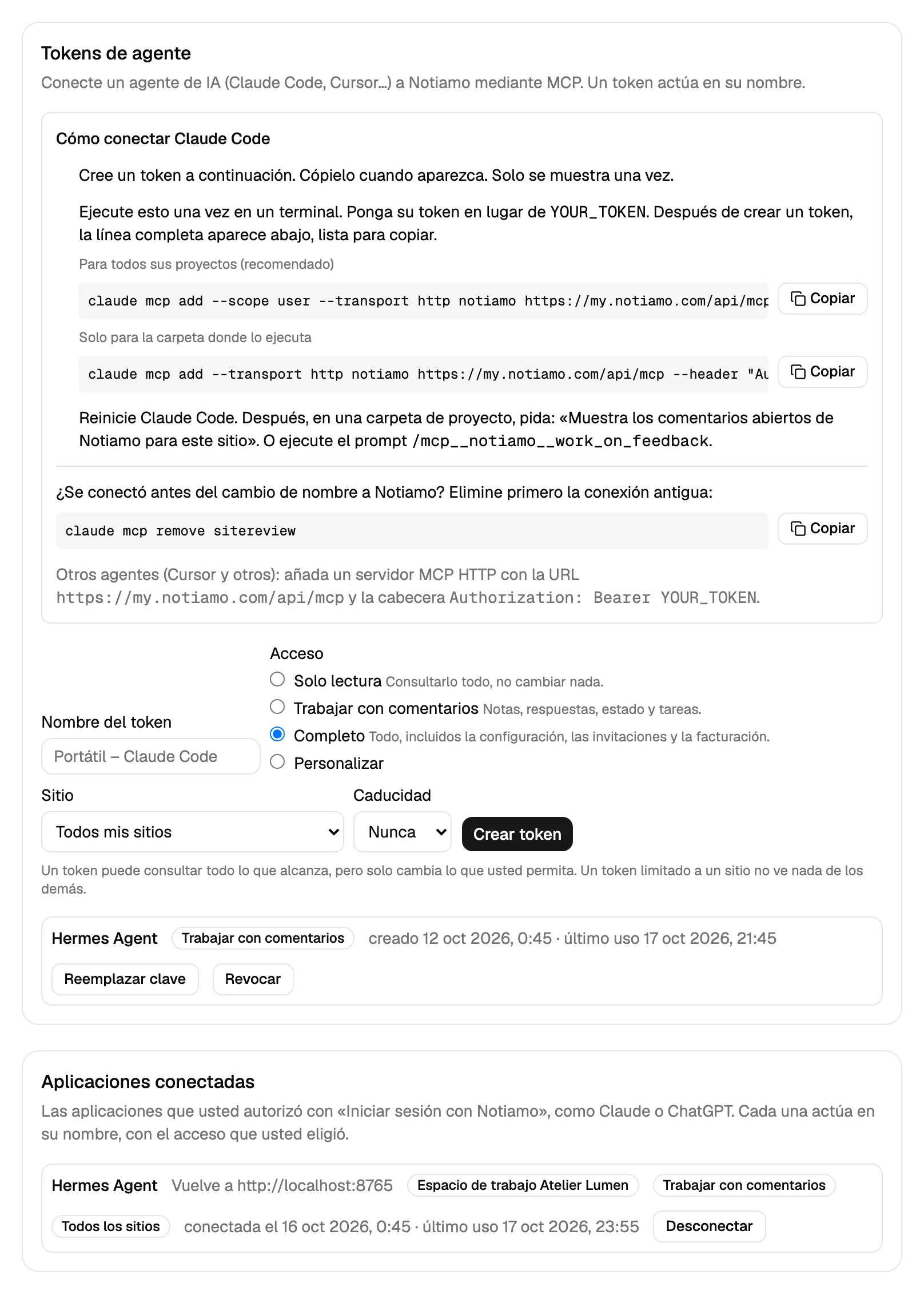
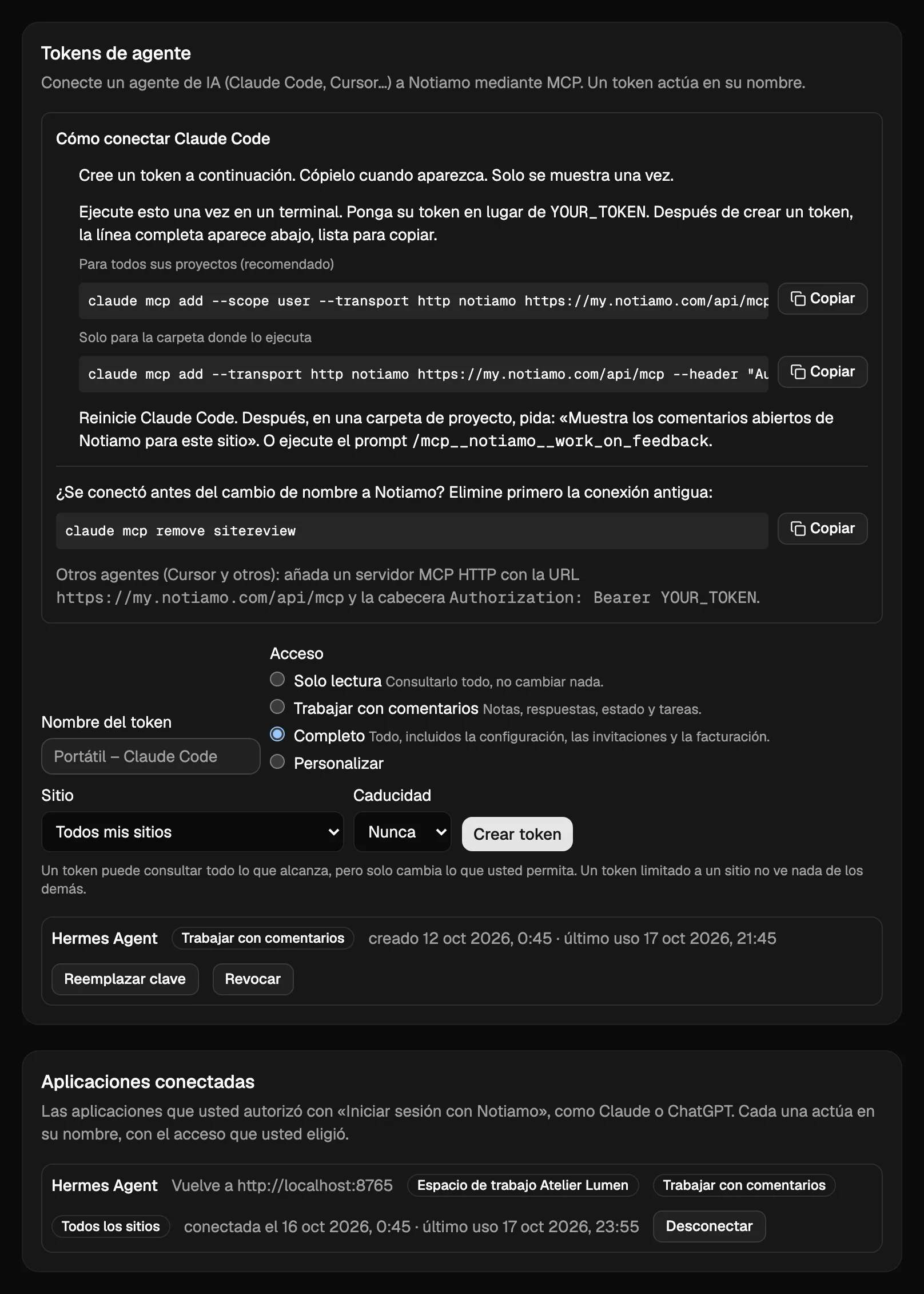
- Inicie sesión en my.notiamo.com y abra Ajustes. Busque la tarjeta Tokens de agente.
- Dé un nombre al token, por ejemplo «Hermes». Su equipo ve este nombre junto a lo que hace el agente.
- Elija el Acceso: Solo lectura, Trabajar con comentarios, Completo o Personalizar (vea Preguntar antes de actuar). Para la primera configuración, elija Completo y Todos mis sitios.
- Pulse Crear token y cópielo. Solo se muestra una vez.
- Déselo a su agente por sus ajustes seguros, no en un mensaje de chat que otros puedan leer.
Una clave actúa en su nombre. Guárdela como una contraseña.
Detener o cambiar un agente
Todo está en Ajustes:
- En Tokens de agente, pulse Revocar junto a una clave para detener al agente al instante. Pulse Reemplazar clave para darle una clave nueva: la antigua deja de funcionar.
- En Aplicaciones conectadas ve cada aplicación que ha permitido, con su espacio de trabajo, su acceso y sus sitios. Pulse Desconectar para detenerla al instante. La aplicación puede pedirle conectarse de nuevo más adelante.
Para cambiar lo que un agente puede hacer, conéctelo de nuevo o cree una clave nueva con otras opciones, y después detenga la antigua.
Cuando el agente dice que no
Notiamo responde al agente con un motivo claro. Un buen agente le dice el motivo en su idioma y no intenta saltárselo. Los motivos más comunes están en Deje que un agente de IA configure Notiamo por usted.
Los proyectos, sitios y tareas nuevos tienen un límite diario, igual que los correos con enlace de pago. Así un agente confundido no llena su cuenta ni su bandeja de entrada.