Persönliche KI-Agenten arbeiten den ganzen Tag für Sie, auch wenn Ihr Laptop zugeklappt ist. OpenClaw, Hermes Agent, ChatGPT dots, Grok Bot und Meta Muse sind solche Agenten. Jeder kann Notiamo für Sie nutzen: das Konto eröffnen, die Website einrichten und dann mit Ihnen am Feedback Ihrer Kunden arbeiten.
Diese Seite erklärt, was der Agent tut, was Sie tun und wie Sie jeden Agenten verbinden. Die technische Anleitung für den Agenten finden Sie unter Für KI-Agenten. Diesen Link können Sie Ihrem Agenten geben.
So funktioniert es, von Anfang bis Ende
- Sie geben dem Agenten ein Ziel. Zum Beispiel: „Richten Sie Notiamo für die Website Maison Rivière ein und prüfen Sie dann jeden Morgen das Feedback des Kunden.“
- Der Agent fragt Ihr Konto an. Er sendet Ihre E-Mail-Adresse und Ihren Namen an Notiamo. Sie erhalten die E-Mail „Bestätigen Sie Ihr kostenloses Notiamo-Konto“. Die E-Mail nennt den Agenten, der angefragt hat.
- Sie bestätigen. Klicken Sie in der E-Mail auf Bestätigen und dann auf Bestätigen und Bedingungen akzeptieren. Nur Sie können diesen Schritt tun. Der Agent erhält seinen Schlüssel wenige Sekunden später.
- Der Agent richtet die Website ein. Er findet die Website, die Notiamo für Sie angelegt hat, fügt das Widget in Ihren Code ein und prüft, ob es funktioniert.
- Der Agent lädt Personen ein. Er lädt Ihr Team und Ihren Kunden per E-Mail ein.
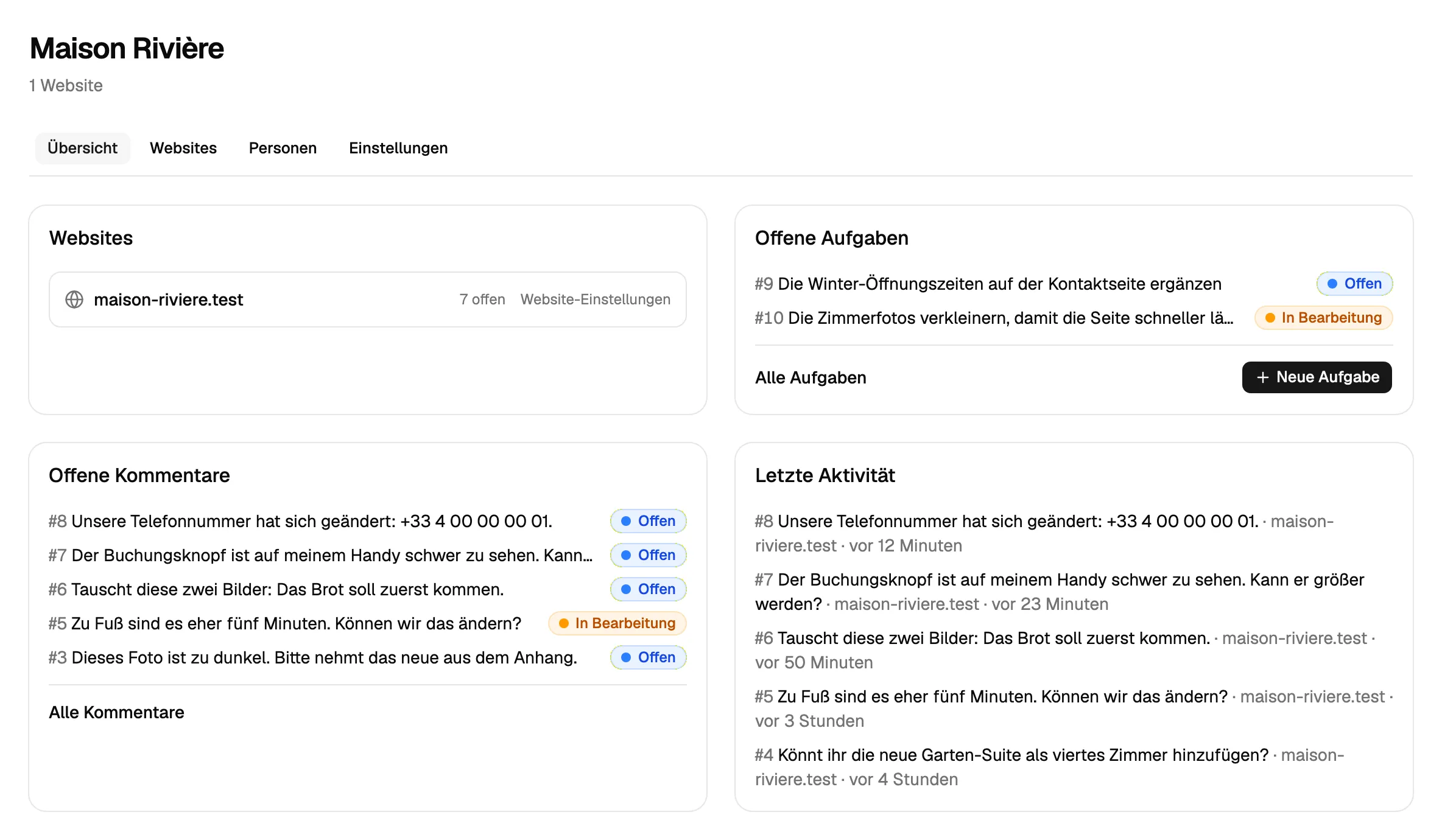
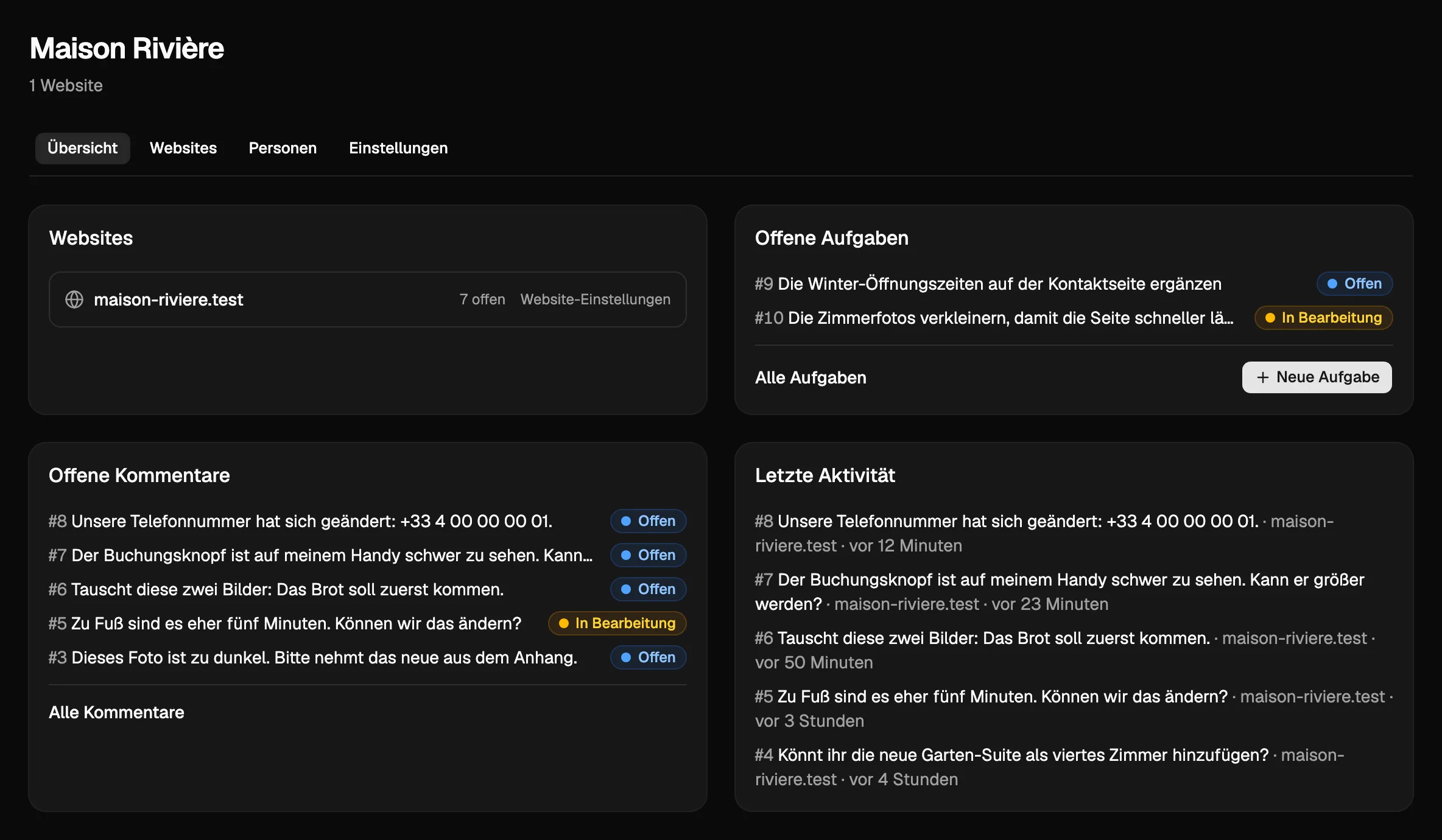
- Sie und der Agent arbeiten am Feedback. Ihr Kunde kommentiert die Website. Der Agent liest jeden Kommentar, nimmt die Änderung vor, antwortet und markiert ihn als erledigt. Ihr Kunde prüft und schließt ihn.
Sie haben schon ein Konto? Der Agent kann Ihre E-Mail-Adresse nicht noch einmal anmelden. Verbinden Sie ihn mit Mit Notiamo anmelden oder geben Sie ihm einen Schlüssel (siehe Ihren Agenten verbinden).
Was nur Sie tun
Diese Schritte macht der Agent nie. Sie bleiben bei Ihnen.
- Ihre E-Mail-Adresse bestätigen. Kein Konto öffnet sich, bevor Sie auf Bestätigen klicken.
- Die App erlauben. Wenn sich eine App mit Mit Notiamo anmelden verbindet, können nur Sie auf Erlauben klicken.
- Bezahlen. Wenn der kostenlose Tarif nicht reicht, fordert der Agent einen Zahlungslink an. Sie erhalten die E-Mail „Ihr Agent bittet um ein Upgrade“. Sie zahlen auf der Stripe-Seite. Der Agent sieht Ihre Karte nie.
- Eine Verschiebung bestätigen. Wenn der Agent eine Website oder ein Projekt verschieben möchte, erhalten Sie eine E-Mail. Nichts wird verschoben, bevor Sie bestätigen, innerhalb von 24 Stunden.
- Einen Kommentar schließen. Ihr Kunde schließt ihn, nachdem er die Änderung geprüft hat. Der Agent markiert ihn nur als erledigt.
Echte Agenturarbeit, die Ihr Agent erledigen kann
Nach der Einrichtung wird der Agent zu einem Teammitglied, das nie schläft. Diese Aufgaben geben Agenturen ihren Agenten schon heute.
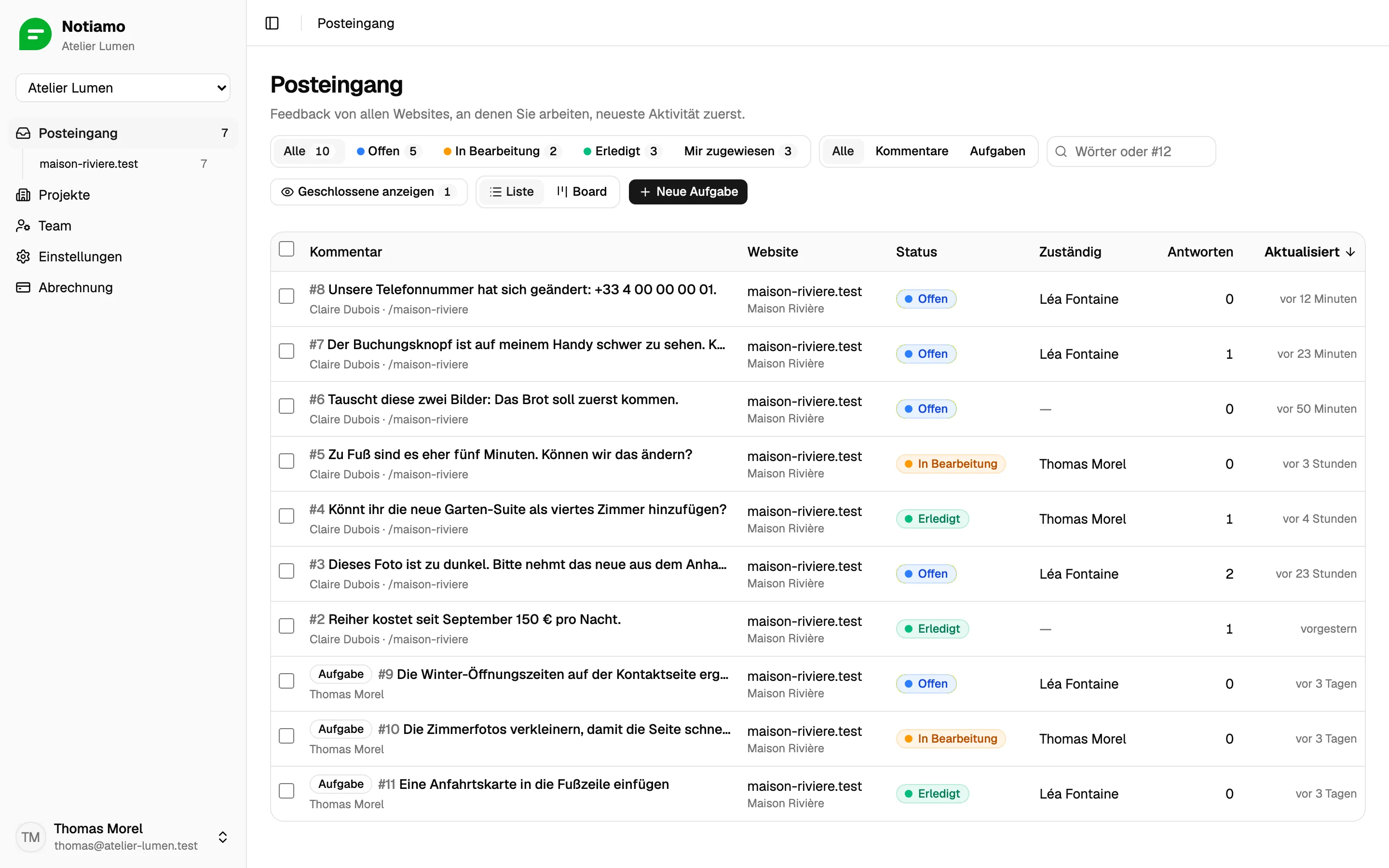
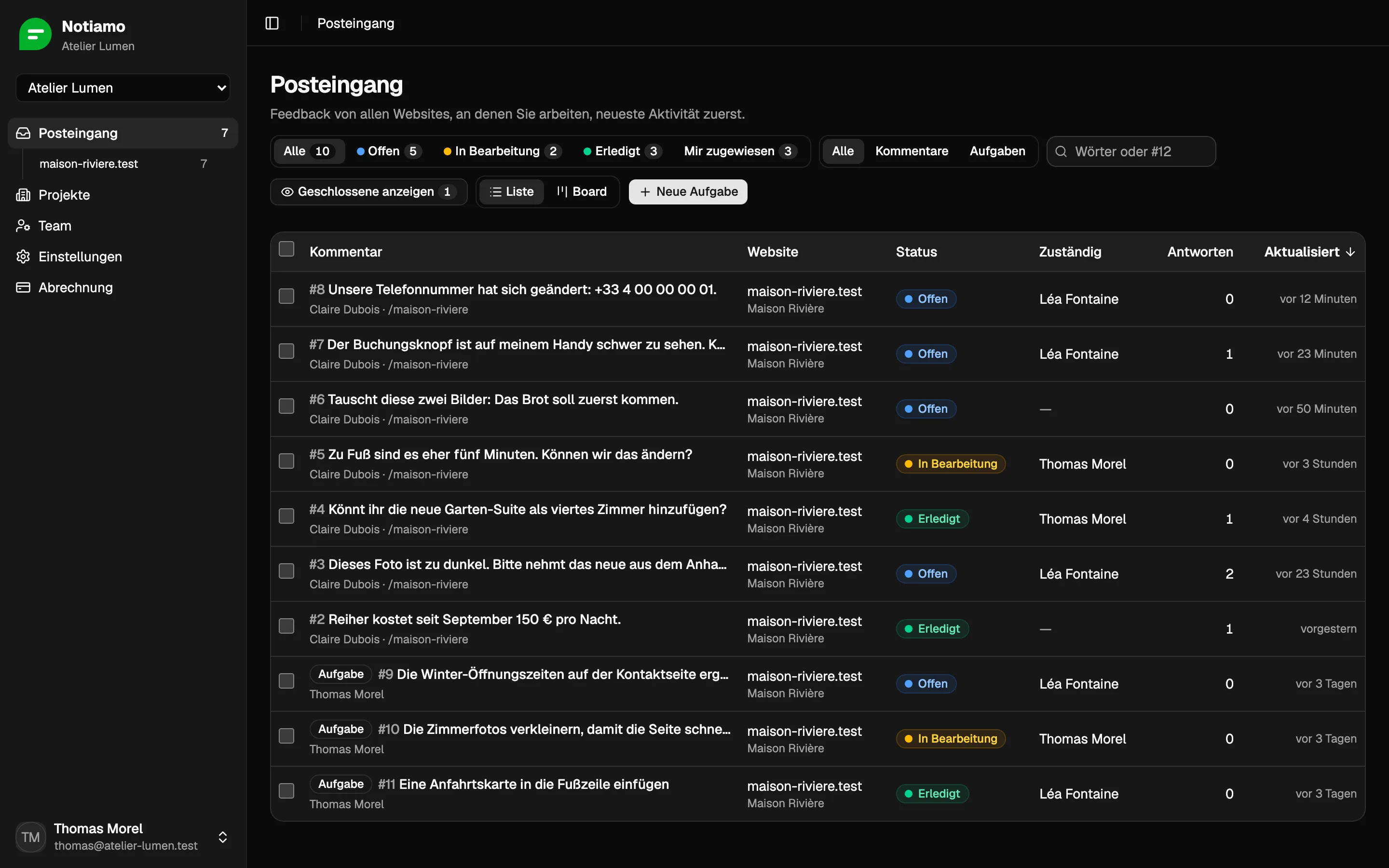
Jeden Morgen: das neue Feedback sortieren
Bitten Sie: „Lesen Sie jeden Morgen um 8 Uhr die neuen Notiamo-Kommentare. Weisen Sie jeden der richtigen Person zu und schicken Sie mir eine kurze Zusammenfassung.“
Der Agent fragt Notiamo nur nach dem, was sich seit seiner letzten Prüfung geändert hat. Er merkt sich ein Lesezeichen: So liest er nicht jeden Morgen alles neu, und ihm entgeht nichts.
Der Agent liest jeden Kommentar mit seiner Seite, seinem Screenshot und seinen Fotos. Er weist den Kommentar zu, setzt den Status und schreibt eine interne Notiz, wenn er dem Team etwas erklären muss. Interne Notizen werden dem Kunden nie gezeigt.
Kleine Änderungen allein erledigen
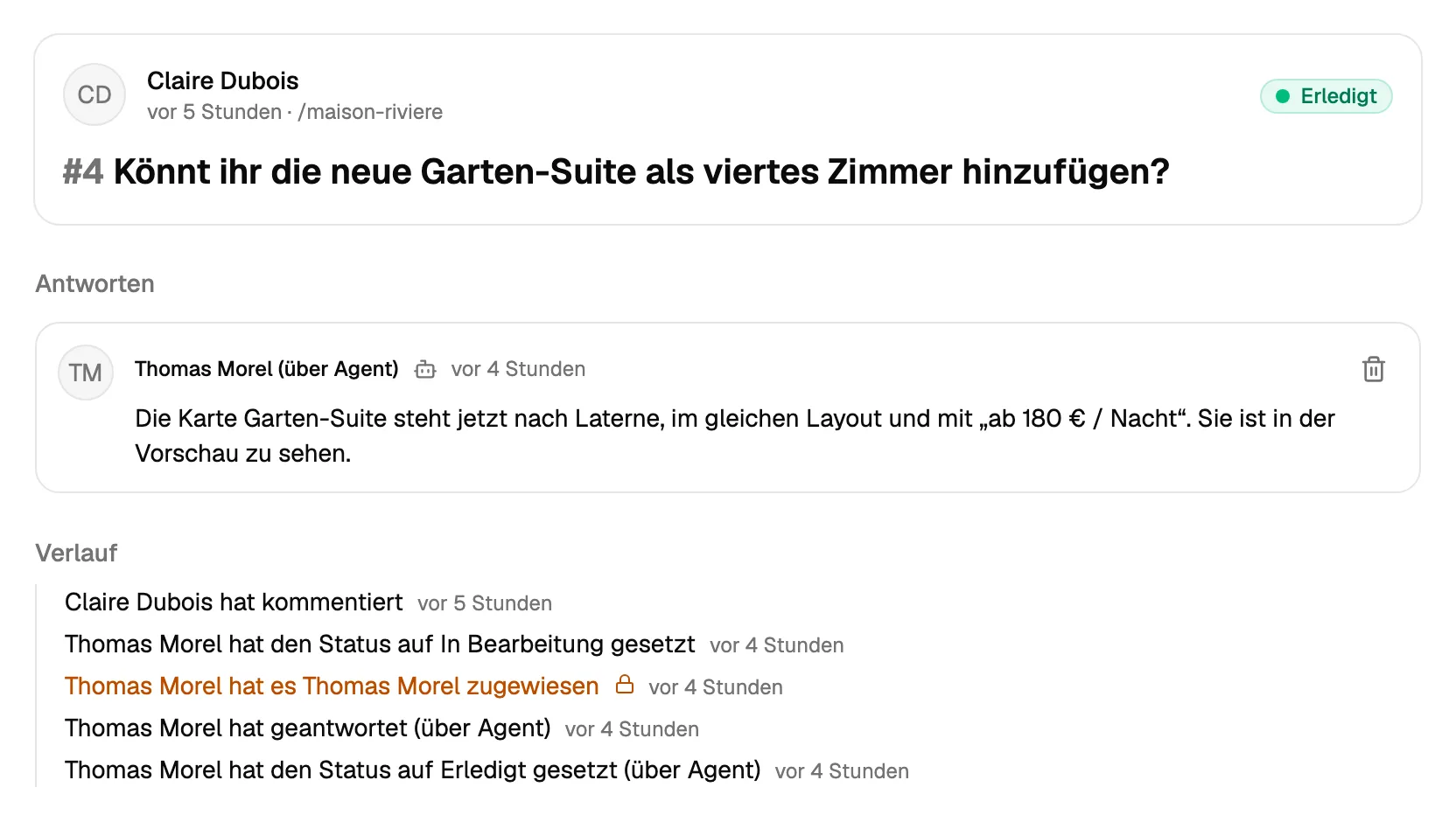
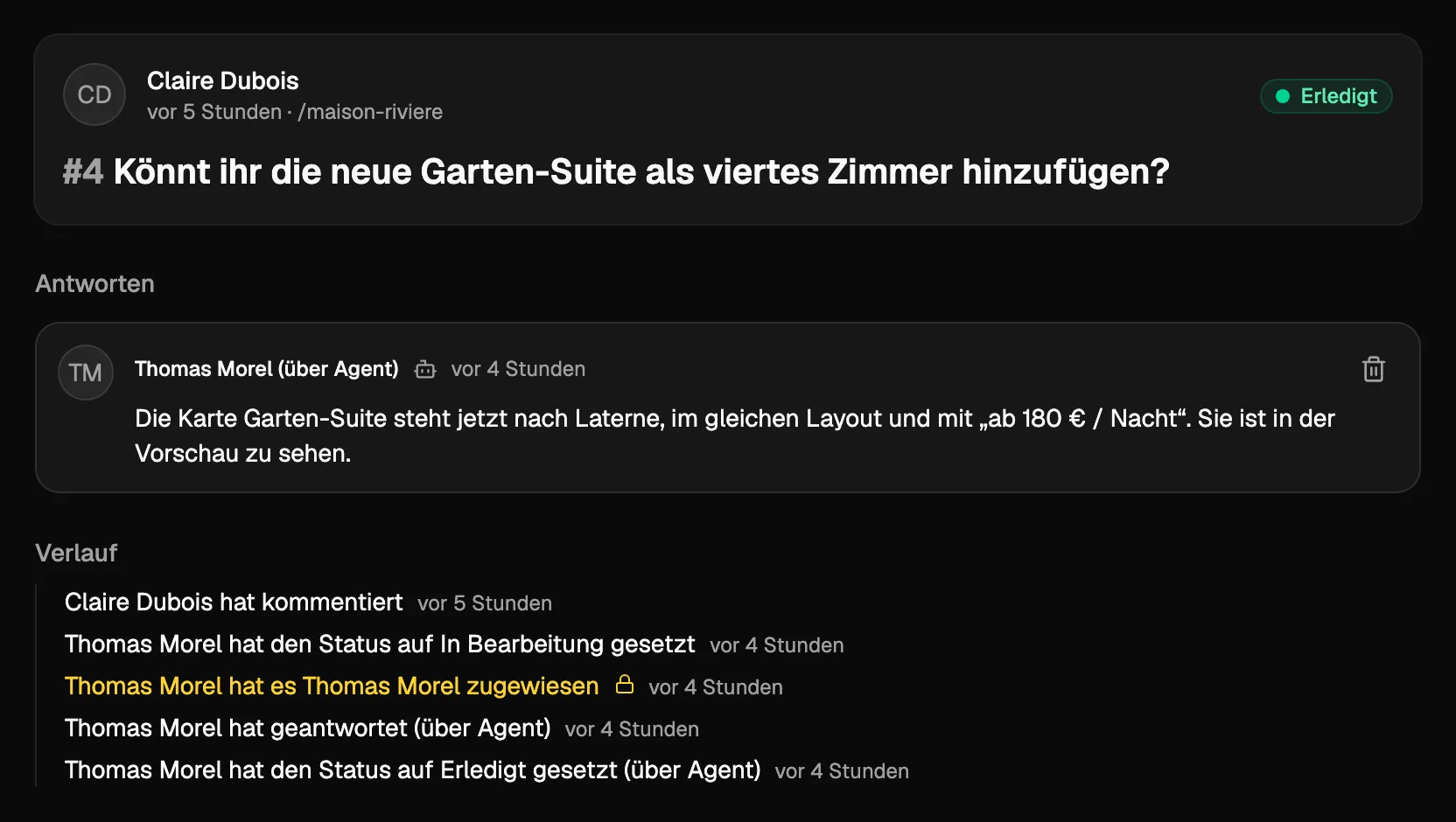
Bitten Sie: „Wenn ein Kommentar eine Text- oder Bildänderung verlangt, nehmen Sie sie im Code vor, stellen Sie sie auf die Vorschau-Website, antworten Sie dem Kunden und markieren Sie den Kommentar als erledigt.“
Dafür braucht der Agent Zugriff auf den Code der Website. OpenClaw und Hermes arbeiten im Code-Ordner auf Ihrem Computer oder Server. ChatGPT dots, Grok Bot und Muse arbeiten auf ihrem eigenen Cloud-Computer: Geben Sie ihnen Zugriff auf das Code-Repository (zum Beispiel auf GitHub).
Der Kunde sieht eine normale Antwort. Ihr Team sieht, welcher Agent es war, zum Beispiel (über Hermes). Der Name ist der Name des Schlüssels oder der App des Agenten.
E-Mails und Besprechungsnotizen in Aufgaben verwandeln
Bitten Sie: „Lesen Sie nach jedem Kundengespräch meine Notizen und legen Sie für alles, was wir vereinbart haben, eine Notiamo-Aufgabe an.“
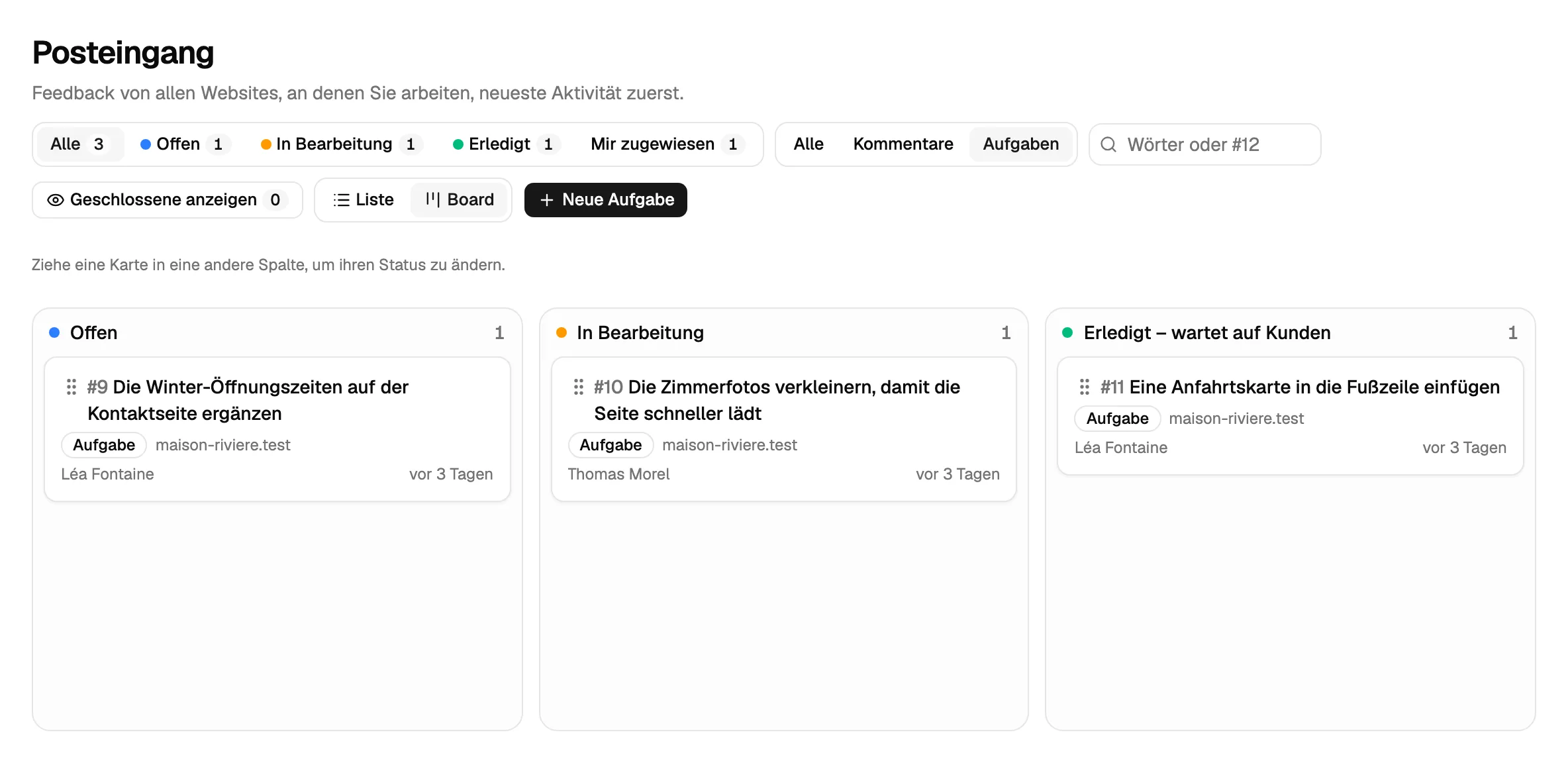
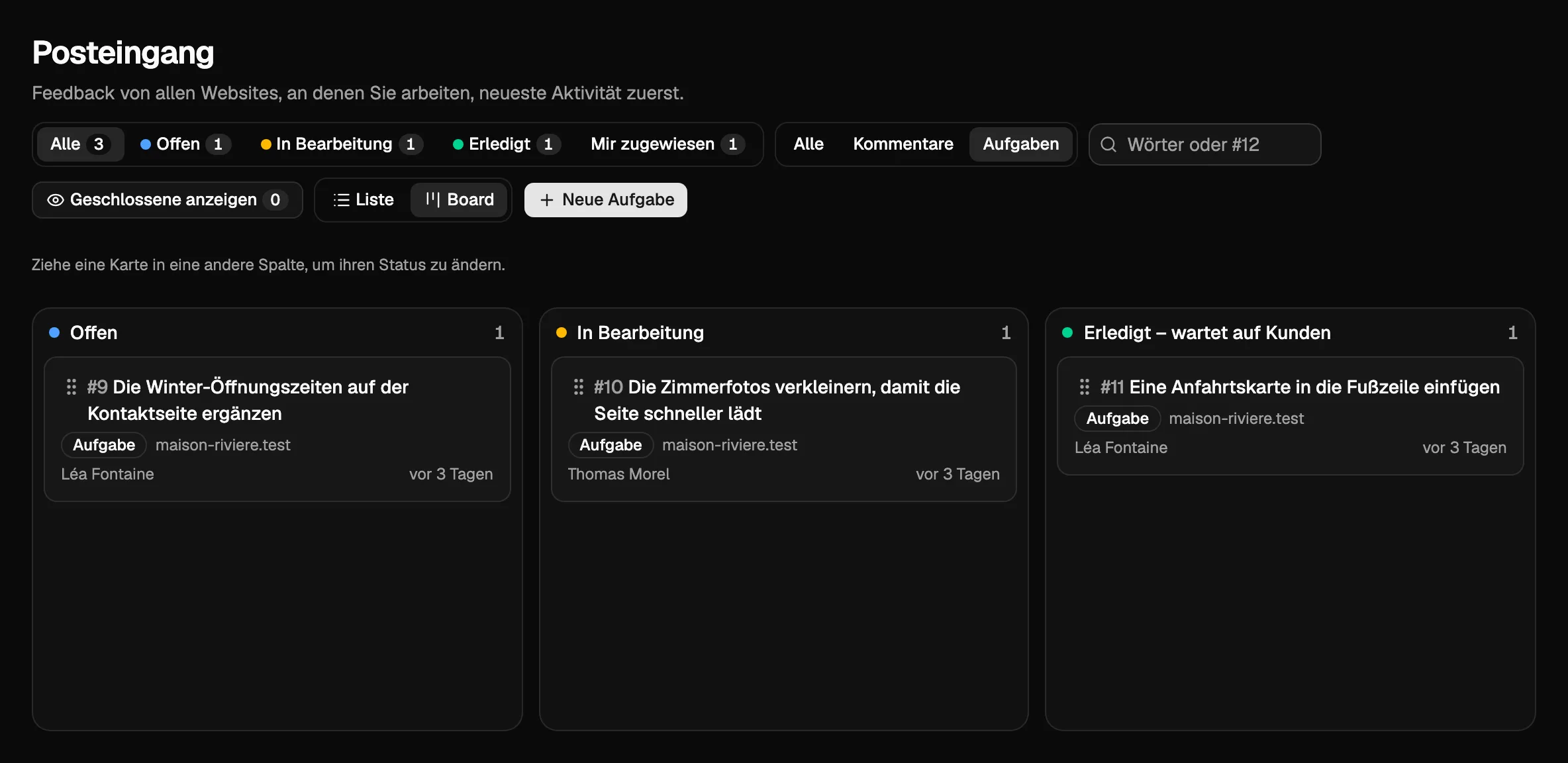
Der Agent legt eine Aufgabe mit Titel, Text und, falls vorhanden, der Seite an. Wenn sich ein Plan ändert, kann er auch Titel und Text einer Aufgabe korrigieren. Aufgaben erscheinen im Posteingang und auf dem Board neben den Kommentaren. Ihr Kunde sieht sie im Widget. Mehr unter Aufgaben.
Einen neuen Kunden mit einer Nachricht einrichten
Bitten Sie: „Wir haben einen neuen Kunden, Domaine des Tilleuls. Legen Sie ein Projekt und eine Website für domaine-tilleuls.fr an und laden Sie [email protected] als Kunden-Admin ein.“
Mit einem bezahlten Tarif oder der Studio-Testphase legt der Agent das Projekt und die Website an, gibt Ihnen den Einbettungscode und verschickt die Einladung. Im kostenlosen Tarif sagt er Ihnen, welchen Tarif Sie brauchen, und bittet Sie zu bezahlen.
Nachfassen und berichten
Bitten Sie: „Sagen Sie mir jeden Freitag, welche Kommentare seit mehr als 3 Tagen offen sind, und erinnern Sie die zugewiesene Person.“
Der Agent listet die Kommentare nach Status und Alter auf. Er kann dem Kunden antworten und ihm sagen, wann eine Änderung fertig sein wird.
Erst fragen, dann handeln
Sie wählen, was Ihr Agent in Notiamo ändern darf. Sie wählen es, wenn Sie eine App erlauben und wenn Sie einen Schlüssel erstellen. Drei Auswahlen sind vorbereitet:
- Nur lesen: Der Agent kann alles ansehen und nichts ändern. Ein guter Anfang.
- Mit Feedback arbeiten: Notizen, Antworten, Status und Aufgaben. Genug für die tägliche Arbeit.
- Voll: alles, auch Einrichtung (Projekte, Websites und Adressen), Einladungen, Abrechnung und Verschiebungen.
Mit Anpassen haken Sie die Gruppen einzeln an. Fügen Sie zum Beispiel am ersten Tag Einrichtung und Einladungen hinzu, während der Agent die Website einrichtet. Teammitglieder einzuladen erfordert immer Voll.
Versucht der Agent etwas, das er nicht darf, lehnt Notiamo ab und nennt die fehlende Berechtigung. Ein guter Agent sagt es Ihnen und sucht keinen anderen Weg.
Bei den meisten dieser Agenten können Sie außerdem wählen, wofür sie Sie zuerst fragen müssen. Ein guter Anfang: Lassen Sie sie allein lesen, zuweisen und interne Notizen schreiben, und lassen Sie sie fragen, bevor sie einem Kunden antworten, etwas als erledigt markieren oder jemanden einladen.
Ihren Agenten verbinden
Jeder Agent verbindet sich mit demselben Notiamo-MCP-Server (MCP ist der Standardweg, auf dem ein KI-Agent die Werkzeuge einer anderen App nutzt). Die Adresse ist https://my.notiamo.com/api/mcp.
Es gibt zwei Wege:
- Mit Notiamo anmelden. Sie fügen die Adresse in der App hinzu, melden sich dann bei Notiamo an und erlauben die App. Kein Schlüssel zum Kopieren. ChatGPT dots, Grok-Connectors, claude.ai und Meta Muse funktionieren so.
- Ein Schlüssel. Der Agent sendet den Schlüssel im Header
Authorization: Bearer YOUR_KEY(der Schlüssel beginnt mitntm_). OpenClaw und Hermes Agent funktionieren so. Ein Grok Bot kann beide Wege nutzen.
Diese Agenten ändern sich schnell. Die Schritte unten stimmten im Oktober 2026. Wenn ein Menü verschoben wurde, geben Sie Ihrem Agenten den Link notiamo.com/agents und bitten Sie ihn, sich selbst zu verbinden.
Mit Notiamo anmelden
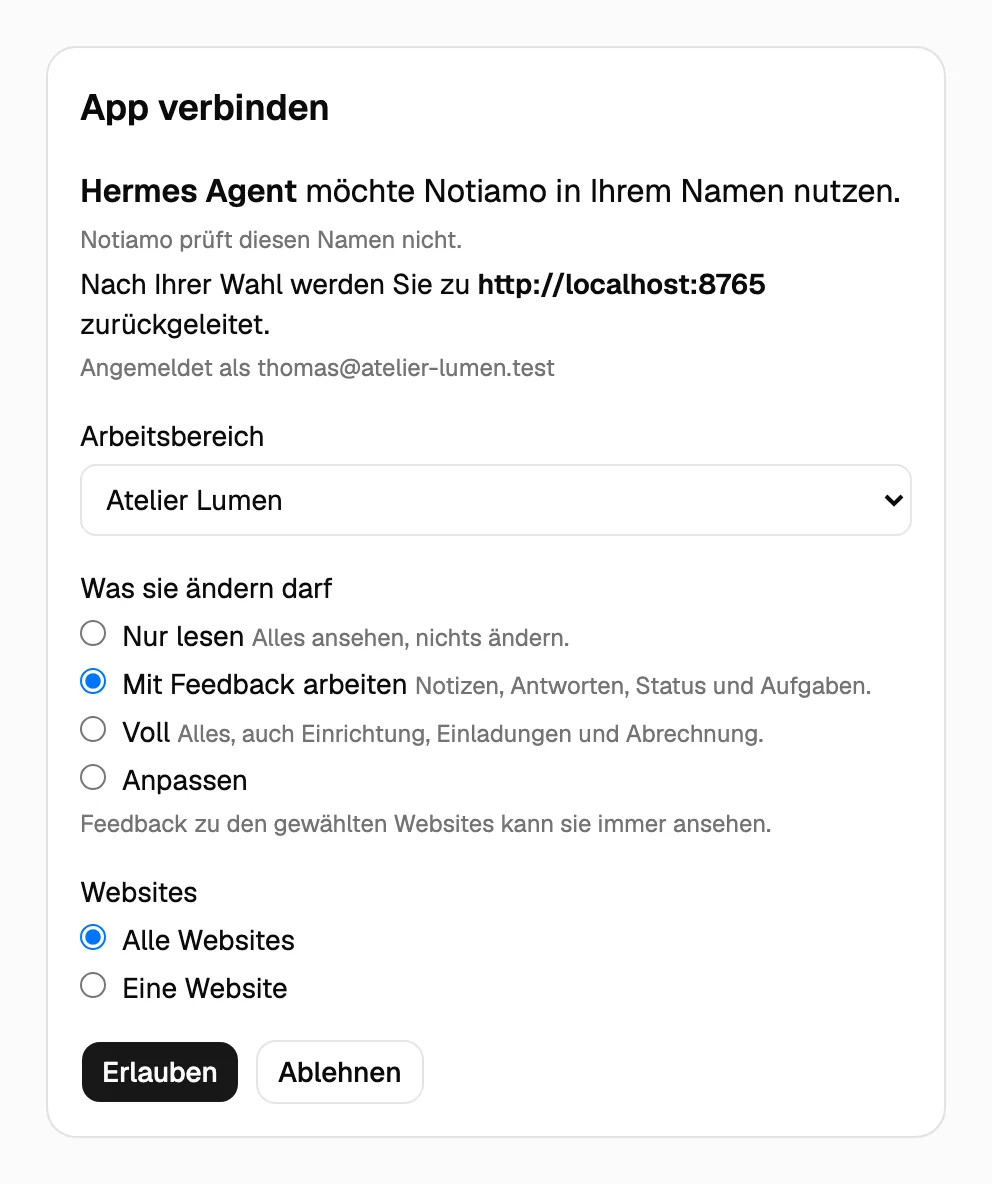
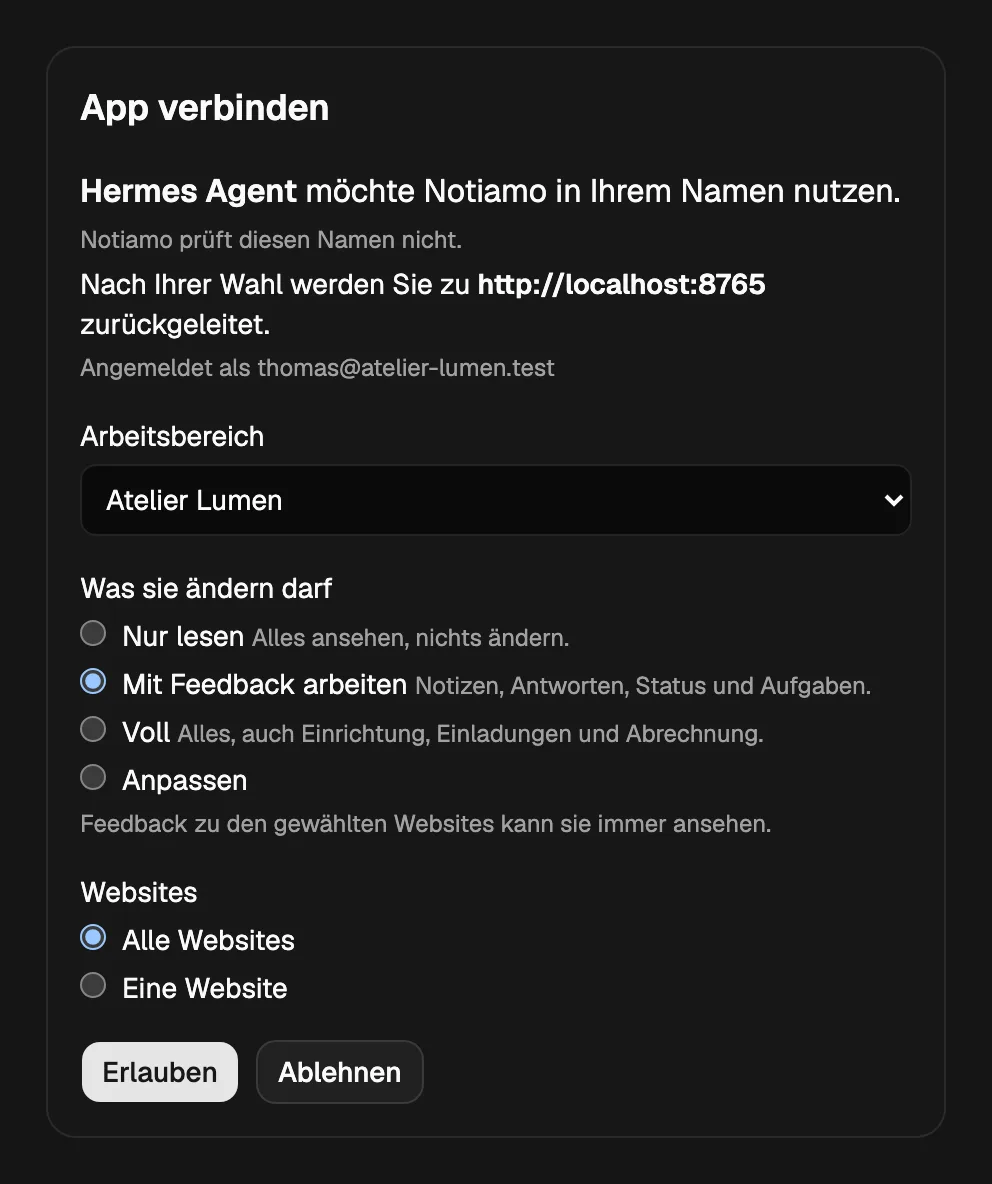
Wenn Sie die Adresse hinzufügen, öffnet die App die Notiamo-Seite App verbinden. Auf dieser Seite:
- Melden Sie sich bei Notiamo an, falls Sie noch nicht angemeldet sind.
- Wählen Sie den Arbeitsbereich.
- Wählen Sie unter Was sie ändern darf, was die App ändern darf. Mit Feedback arbeiten ist angehakt. Für mehr wählen Sie Voll oder Anpassen (siehe Erst fragen, dann handeln).
- Wählen Sie die Websites: Alle Websites oder eine Website.
- Klicken Sie auf Erlauben.
Die Seite zeigt den Namen, den sich die App selbst gibt. Notiamo prüft diesen Namen nicht: Erlauben Sie nur eine App, die Sie gerade selbst hinzugefügt haben. Nur Mitglieder des Agenturteams können eine App verbinden.
ChatGPT dots
Ein Dot kann eine App nutzen, die Sie zu ChatGPT hinzufügen. Fügen Sie Notiamo als eigene MCP-App mit der Adresse oben hinzu. Melden Sie sich dann mit Notiamo an und klicken Sie auf Erlauben. Ihr ChatGPT-Abo und die Einstellungen Ihres Arbeitsbereichs entscheiden, ob Sie eigene Apps hinzufügen können.
Grok-Connectors und Grok Bot
Geben Sie auf der Connector-Seite von Grok (grok.com/connectors → New Connector → Custom) die Adresse oben ein. Grok bittet Sie dann, sich mit Notiamo anzumelden. Klicken Sie auf Erlauben.
Ein Grok Bot kann diesen Connector nutzen. Er kann den MCP-Server auch mit einem festen Authorization-Header und einem Schlüssel aufrufen. Geben Sie ihm die Adresse und den Header, oder bitten Sie ihn, notiamo.com/agents zu lesen und sich selbst zu verbinden.
claude.ai
Fügen Sie Notiamo als eigenen Connector mit der Adresse oben hinzu. Melden Sie sich dann mit Notiamo an und klicken Sie auf Erlauben.
Meta Muse
Bitten Sie Muse, einen eigenen Connector anzulegen: „Legen Sie einen eigenen Connector für den Notiamo-MCP-Server unter https://my.notiamo.com/api/mcp an.“
Muse öffnet die Notiamo-Anmeldung. Klicken Sie auf Erlauben. Wählen Sie danach in den Muse-Einstellungen, welche Notiamo-Aktionen Ihre Freigabe brauchen (siehe Erst fragen, dann handeln).
OpenClaw
Fügen Sie Notiamo in der Control UI unter Settings → MCP als MCP-Server hinzu. Wählen Sie den Transport Streamable HTTP, geben Sie die Adresse ein und fügen Sie den Authorization-Header mit Ihrem Schlüssel hinzu. Oder tragen Sie es in der Konfiguration unter mcp.servers ein:
{
  mcp: {
    servers: {
      notiamo: {
        url: "https://my.notiamo.com/api/mcp",
        transport: "streamable-http",
      },
    },
  },
}
Halten Sie den Schlüssel aus der Konfigurationsdatei heraus: Fügen Sie den Header unter Settings → MCP hinzu, wo OpenClaw Geheimnisse aufbewahrt. Prüfen Sie dann die Verbindung mit openclaw mcp doctor notiamo --probe. Läuft OpenClaw auf einem anderen Rechner, starten Sie dort sein Gateway neu.
Hermes Agent
Fügen Sie Notiamo zu ~/.hermes/config.yaml hinzu:
mcp_servers:
  notiamo:
    url: "https://my.notiamo.com/api/mcp"
    headers:
      Authorization: "Bearer YOUR_KEY"
Geben Sie dann in Hermes /reload-mcp ein. Ein Hermes-Gateway, das ständig läuft, liest die Änderung innerhalb etwa einer Minute von selbst ein.
Andere Agenten
Jeder Agent, der einen entfernten MCP-Server über HTTP nutzen kann, kann Notiamo nutzen, mit Mit Notiamo anmelden oder mit einem Schlüssel. Für Claude Code und Cursor siehe KI-Agenten verbinden.
Ihrem Agenten einen Schlüssel geben
Hat der Agent Sie angemeldet, hat er schon einen Schlüssel. Er muss ihn nur in seinen eigenen Einstellungen speichern. Erstellen Sie selbst einen Schlüssel, wenn Sie schon ein Konto haben oder der Schlüssel des Agenten verloren ist.
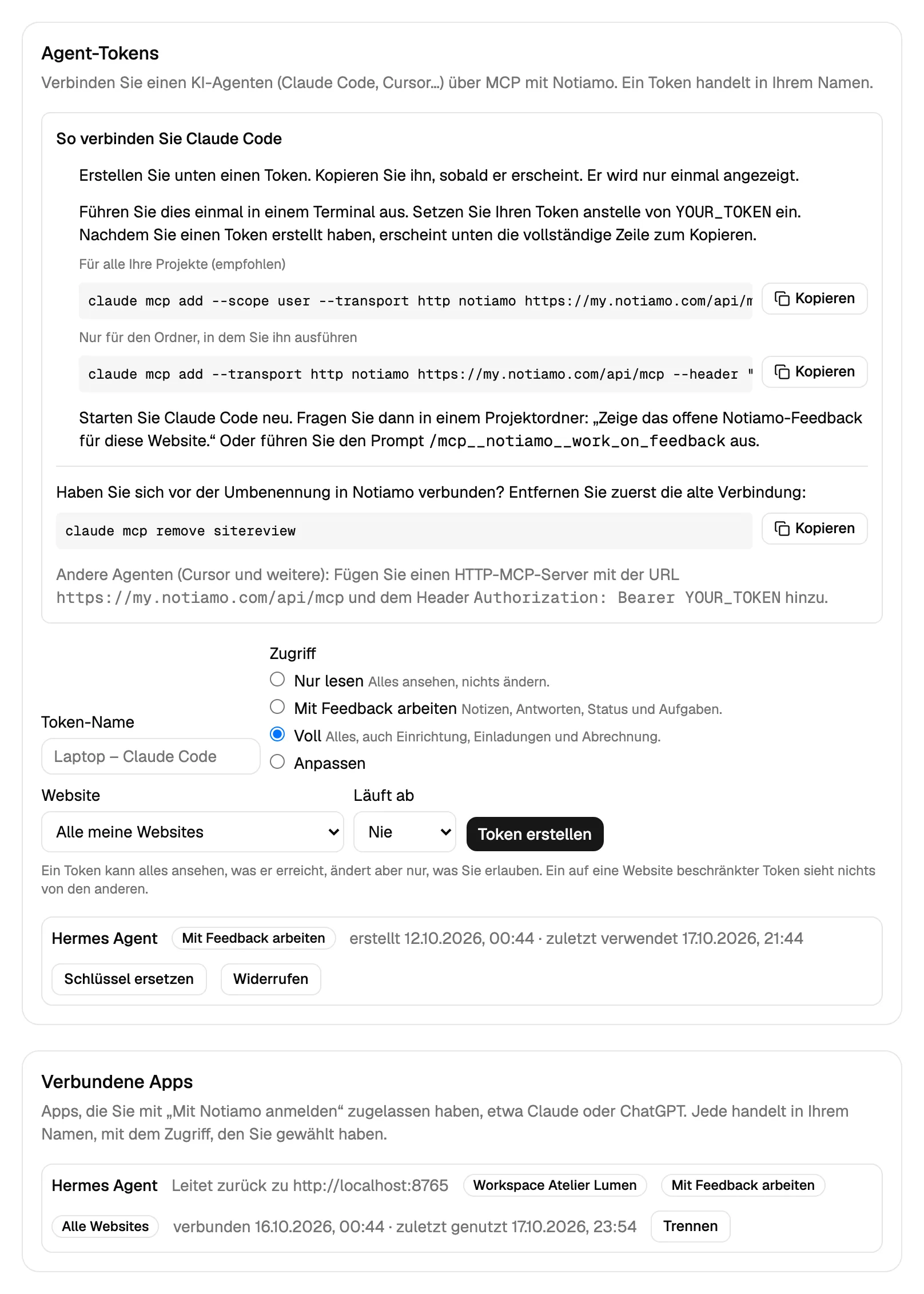
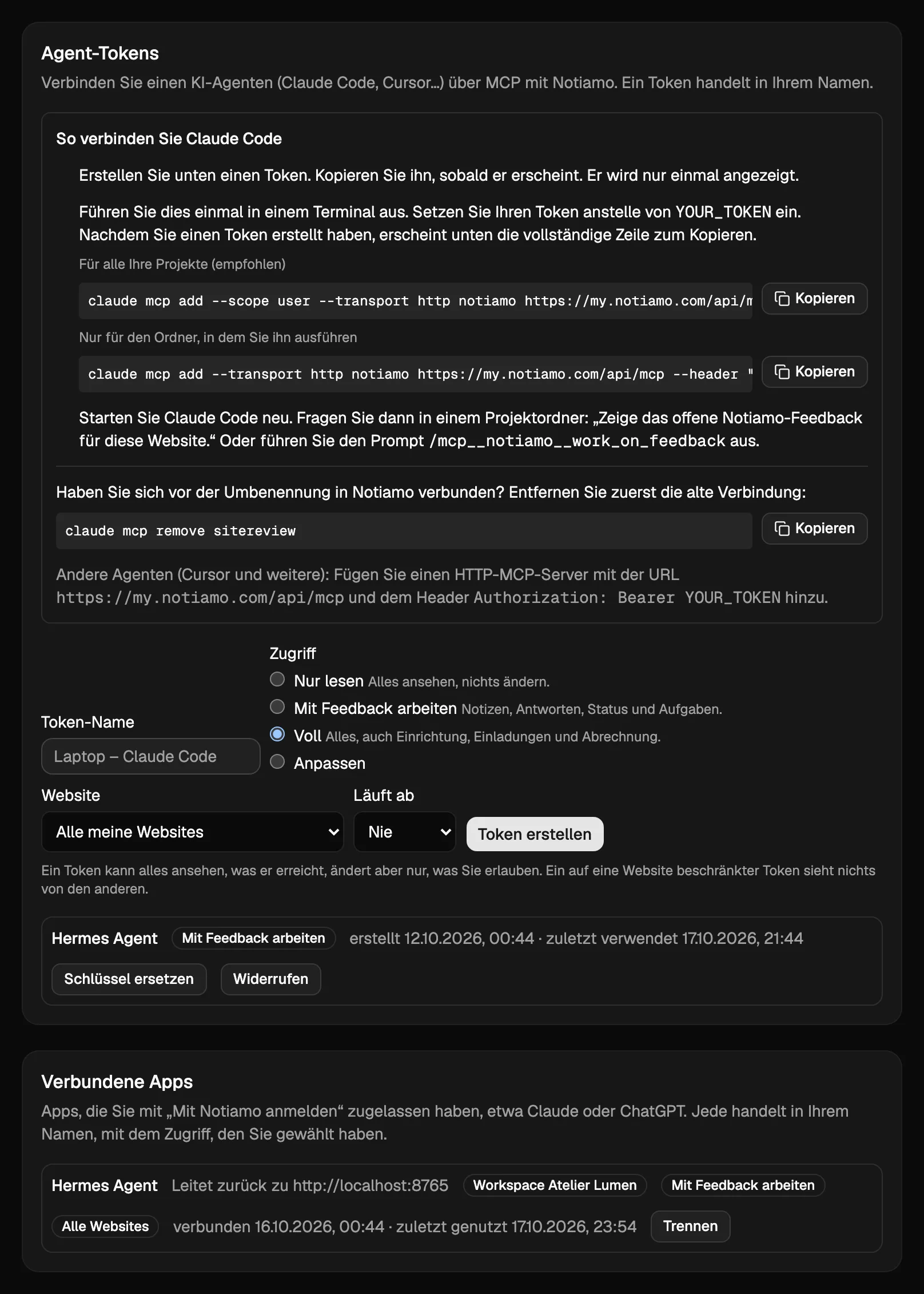
- Melden Sie sich unter my.notiamo.com an und öffnen Sie Einstellungen. Suchen Sie die Karte Agent-Tokens.
- Geben Sie dem Token einen Namen, zum Beispiel „Hermes“. Ihr Team sieht diesen Namen neben dem, was der Agent tut.
- Wählen Sie den Zugriff: Nur lesen, Mit Feedback arbeiten, Voll oder Anpassen (siehe Erst fragen, dann handeln). Für die erste Einrichtung wählen Sie Voll und Alle meine Websites.
- Klicken Sie auf Token erstellen und kopieren Sie es. Es wird nur einmal angezeigt.
- Geben Sie es Ihrem Agenten über seine sicheren Einstellungen, nicht in einer Chat-Nachricht, die andere lesen können.
Ein Schlüssel handelt in Ihrem Namen. Bewahren Sie ihn wie ein Passwort auf.
Einen Agenten stoppen oder ändern
Alles finden Sie in den Einstellungen:
- Klicken Sie in Agent-Tokens neben einem Schlüssel auf Widerrufen, um den Agenten sofort zu stoppen. Klicken Sie auf Schlüssel ersetzen, um ihm einen neuen Schlüssel zu geben: Der alte funktioniert dann nicht mehr.
- In Verbundene Apps sehen Sie jede App, die Sie erlaubt haben, mit ihrem Arbeitsbereich, ihrem Zugriff und ihren Websites. Klicken Sie auf Trennen, um sie sofort zu stoppen. Die App kann Sie später bitten, sie wieder zu verbinden.
Um zu ändern, was ein Agent darf, verbinden Sie ihn neu oder erstellen Sie einen neuen Schlüssel mit anderen Auswahlen, und stoppen Sie dann den alten.
Wenn der Agent Nein sagt
Notiamo antwortet dem Agenten mit einem klaren Grund. Ein guter Agent nennt Ihnen den Grund in Ihrer Sprache und versucht nicht, ihn zu umgehen. Die häufigsten Gründe finden Sie unter Notiamo von einem KI-Agenten einrichten lassen.
Neue Projekte, Websites und Aufgaben haben ein Tageslimit, ebenso E-Mails mit Zahlungslinks. So kann ein verwirrter Agent weder Ihr Konto noch Ihr Postfach füllen.