Gli agenti IA personali lavorano per Lei tutto il giorno, anche quando il portatile è chiuso. OpenClaw, Hermes Agent, ChatGPT dots, Grok Bot e Meta Muse sono agenti di questo tipo. Ognuno può usare Notiamo per Lei: aprire l’account, configurare il sito e poi lavorare con Lei sui commenti dei Suoi clienti.
Questa pagina spiega cosa fa l’agente, cosa fa Lei e come collegare ogni agente. La guida tecnica per l’agente è su Per gli agenti IA. Può dare questo link al Suo agente.
Come funziona, dall’inizio alla fine
- Lei dà un obiettivo all’agente. Per esempio: «Configuri Notiamo per il sito Maison Rivière, poi controlli ogni mattina i commenti del cliente.»
- L’agente chiede il Suo account. Invia a Notiamo la Sua email e il Suo nome. Lei riceve l’email «Confermi il Suo account Notiamo gratuito». L’email indica l’agente che l’ha chiesto.
- Lei conferma. Prema Conferma nell’email, poi Conferma e accetta i termini. Solo Lei può fare questo passo. L’agente riceve la sua chiave pochi secondi dopo.
- L’agente configura il sito. Trova il sito che Notiamo ha creato per Lei, aggiunge il widget al Suo codice e controlla che funzioni.
- L’agente invita le persone. Invita il Suo team, e il Suo cliente, via email.
- Lei e l’agente lavorano sui commenti. Il Suo cliente commenta il sito. L’agente legge ogni commento, fa la modifica, risponde e lo segna come completato. Il Suo cliente controlla e lo chiude.
Ha già un account? L’agente non può registrare di nuovo la Sua email. Lo colleghi con Accedi con Notiamo, oppure gli dia una chiave (veda Colleghi il Suo agente).
Cosa fa solo Lei
L’agente non fa mai questi passi. Restano a Lei.
- Confermare la Sua email. Nessun account si apre finché non preme Conferma.
- Consentire l’app. Quando un’app si collega con Accedi con Notiamo, solo Lei può premere Consenti.
- Pagare. Quando il piano gratuito non basta, l’agente chiede un link di pagamento. Lei riceve l’email «Il Suo agente chiede un piano superiore». Paga sulla pagina di Stripe. L’agente non vede mai la Sua carta.
- Confermare uno spostamento. Quando l’agente chiede di spostare un sito o un progetto, Lei riceve un’email. Nulla si sposta finché non conferma, entro 24 ore.
- Chiudere un commento. Lo chiude il Suo cliente, dopo aver controllato la modifica. L’agente lo segna solo come completato.
Vero lavoro d’agenzia che il Suo agente può fare
Finita la configurazione, l’agente diventa un membro del Suo team che non dorme mai. Questi sono lavori che le agenzie affidano già ai loro agenti.
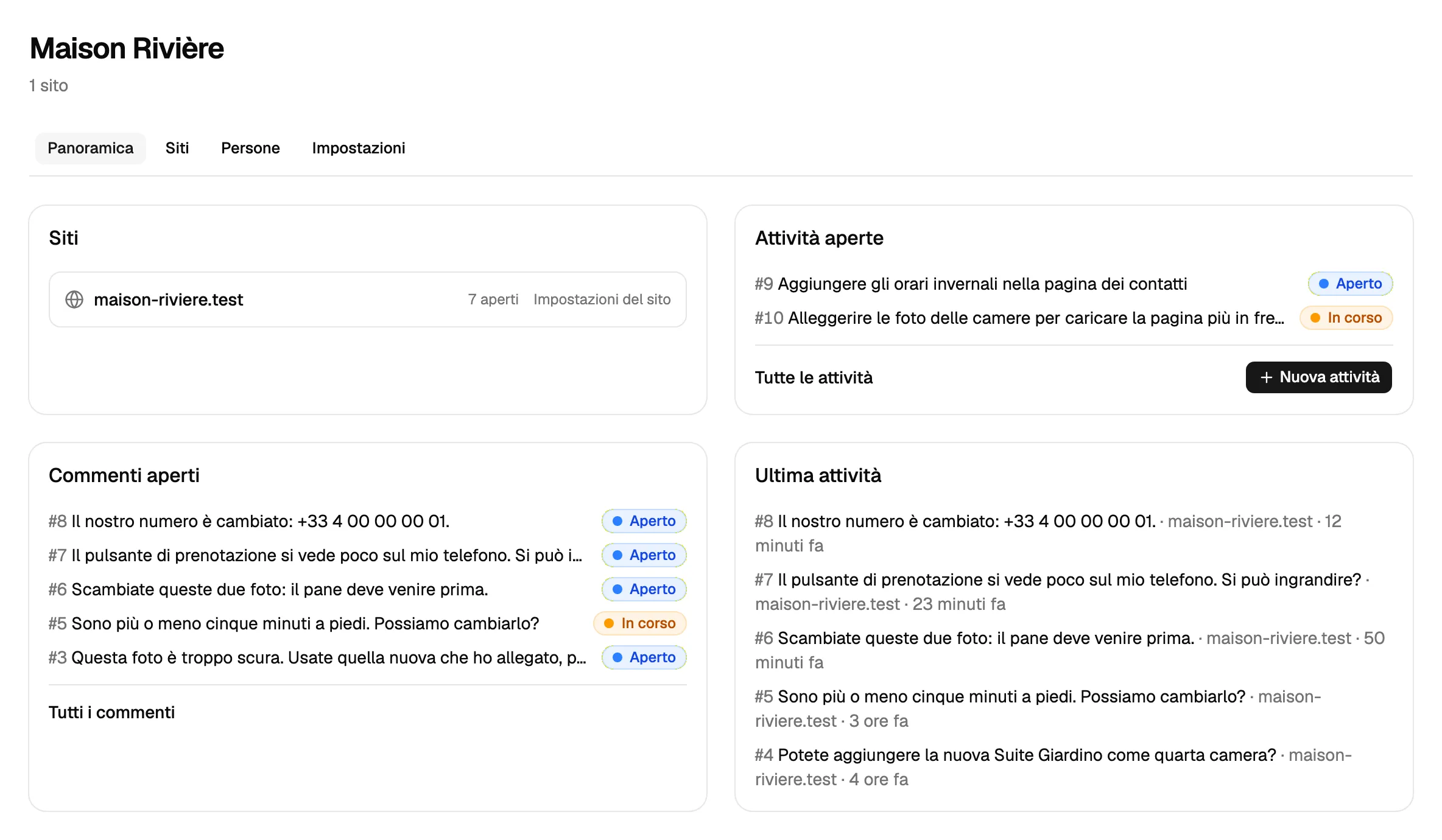
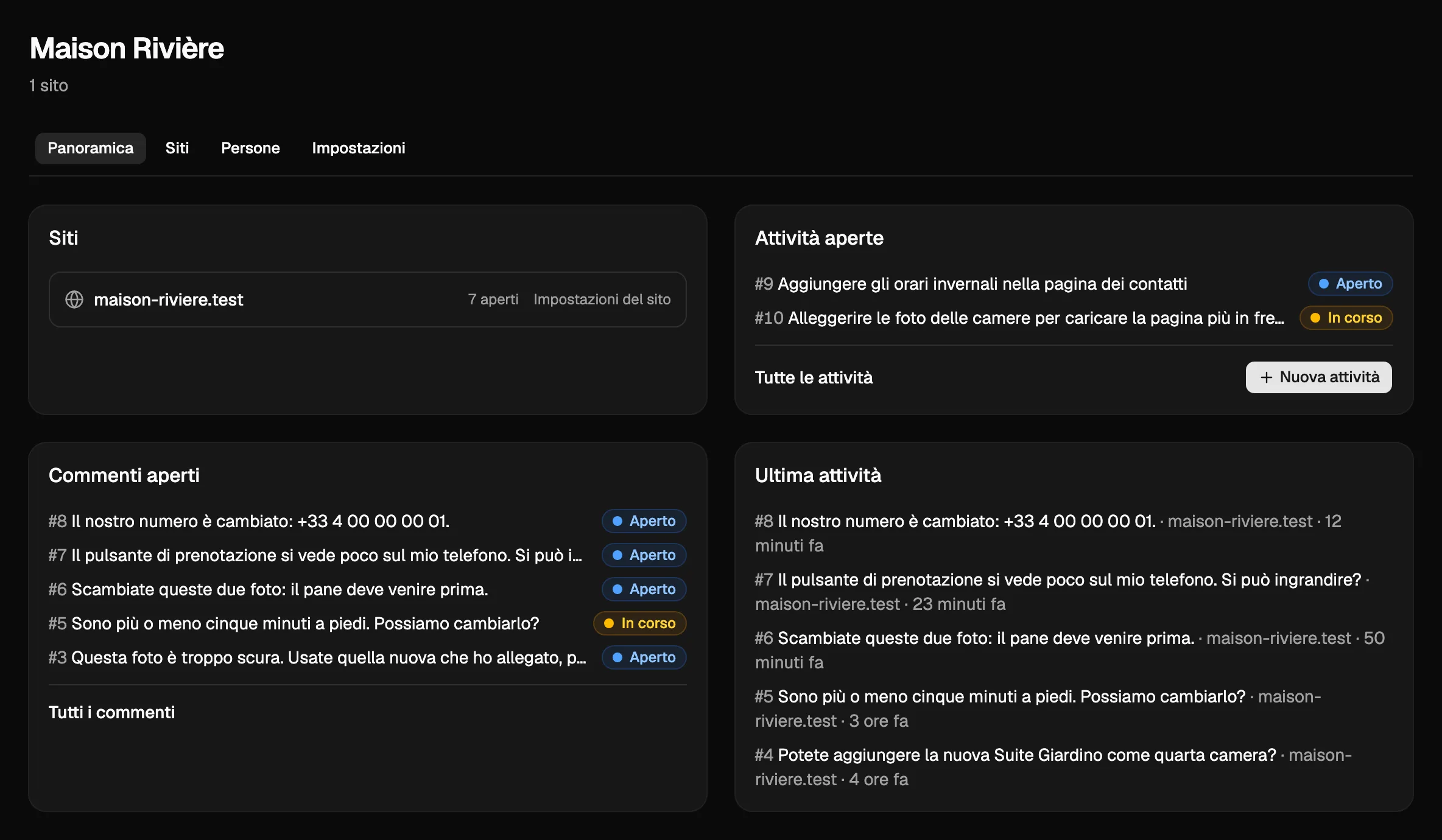
Ogni mattina: smistare i nuovi commenti
Chieda: «Ogni mattina alle 8, legga i nuovi commenti Notiamo. Assegni ognuno alla persona giusta e mi mandi un breve riepilogo.»
L’agente chiede a Notiamo solo ciò che è cambiato dal suo ultimo controllo. Tiene un segnalibro: così non rilegge tutto ogni mattina e non perde nulla.
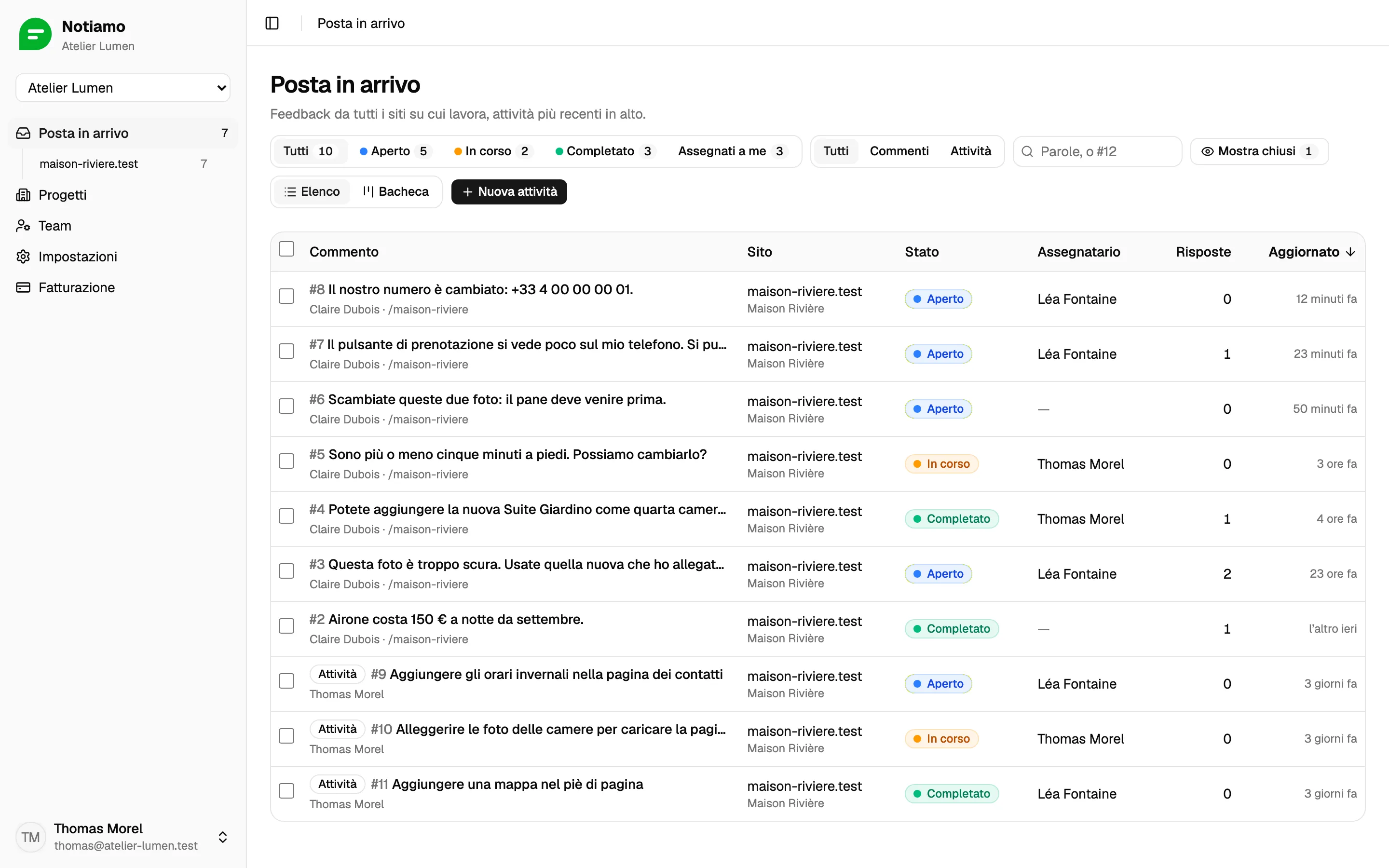
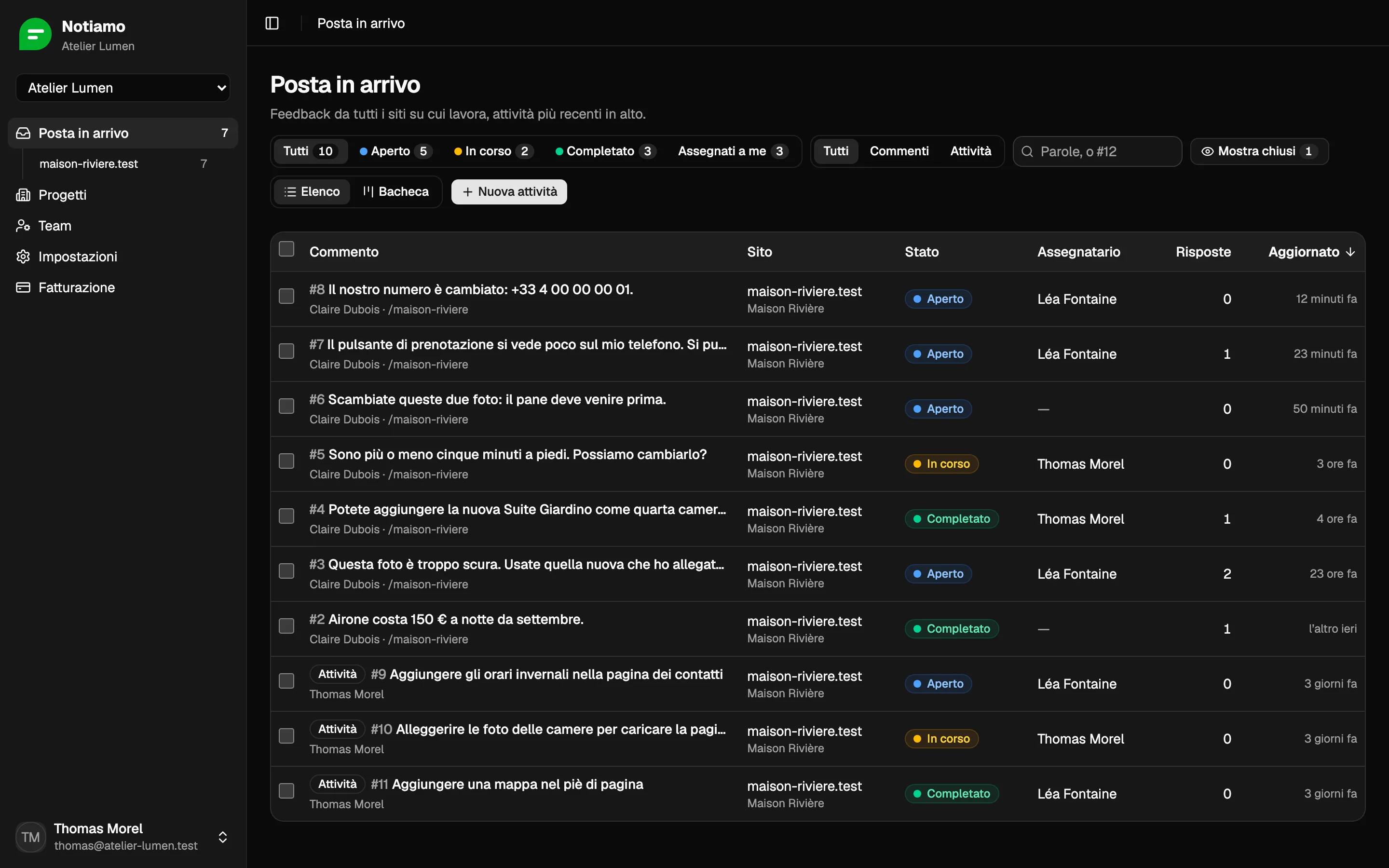
L’agente legge ogni commento con la sua pagina, la schermata e le foto. Assegna il commento, imposta lo stato e scrive una nota interna quando deve spiegare qualcosa al team. Le note interne non sono mai mostrate al cliente.
Fare da solo le piccole modifiche
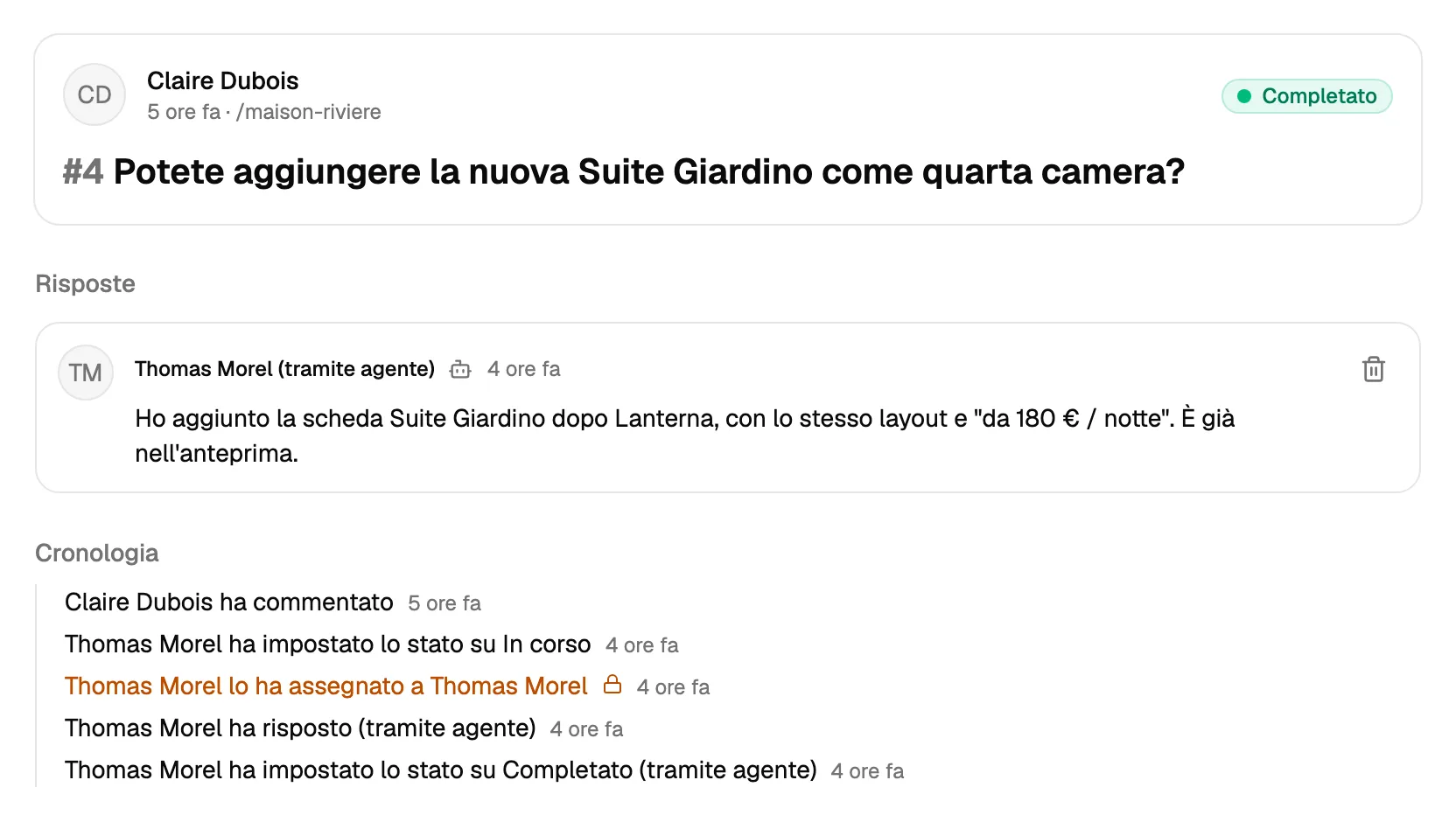
Chieda: «Quando un commento chiede di cambiare un testo o un’immagine, lo faccia nel codice, lo metta sul sito di anteprima, risponda al cliente e lo segni come completato.»
Per questo l’agente ha bisogno di accedere al codice del sito. OpenClaw e Hermes lavorano nella cartella del codice sul Suo computer o server. ChatGPT dots, Grok Bot e Muse lavorano sul loro computer nel cloud: dia loro accesso al repository del codice (per esempio su GitHub).
Il cliente vede una risposta normale. Il Suo team vede quale agente l’ha fatta, per esempio (tramite Hermes). Il nome è quello della chiave o dell’app dell’agente.
Trasformare email e appunti delle riunioni in attività
Chieda: «Dopo ogni chiamata con un cliente, legga i miei appunti e aggiunga un’attività Notiamo per ogni cosa che abbiamo deciso di fare.»
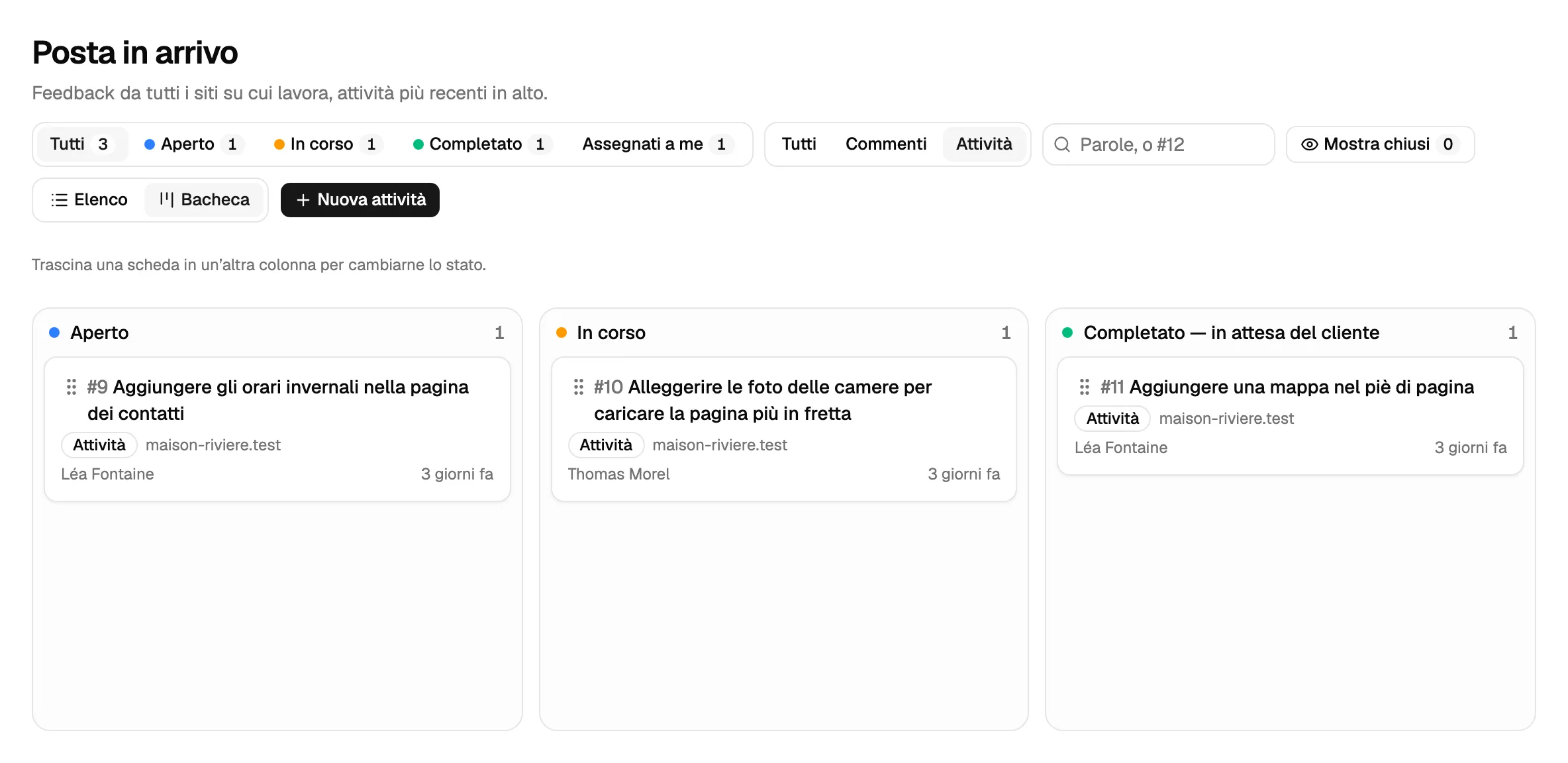
L’agente aggiunge un’attività con un titolo, un testo e, se c’è, la pagina. Quando un piano cambia, può anche correggere il titolo e il testo di un’attività. Le attività compaiono nella posta in arrivo e sulla bacheca, accanto ai commenti. Il Suo cliente le vede nel widget. Maggiori dettagli in Attività.
Configurare un nuovo cliente con un messaggio
Chieda: «Abbiamo un nuovo cliente, Domaine des Tilleuls. Crei un progetto e un sito per domaine-tilleuls.fr, e inviti [email protected] come amministratrice cliente.»
Con un piano a pagamento o la prova di Studio, l’agente crea il progetto e il sito, Le dà il codice di incorporamento e invia l’invito. Con il piano gratuito, Le dice quale piano Le serve e Le chiede di pagare.
Sollecitare e fare il punto
Chieda: «Ogni venerdì, mi dica quali commenti sono aperti da più di 3 giorni e lo ricordi alla persona assegnata.»
L’agente elenca i commenti per stato e per età. Può rispondere al cliente per dirgli quando una modifica sarà pronta.
Chiedere prima di agire
Lei sceglie cosa può modificare il Suo agente in Notiamo. Lo sceglie quando consente un’app e quando crea una chiave. Ci sono tre scelte pronte:
- Sola lettura: l’agente può vedere tutto e non modificare nulla. Un buon modo per iniziare.
- Lavorare sui commenti: Note, Risposte, Stato e Attività. Basta per il lavoro di ogni giorno.
- Completo: tutto, anche Configurazione (progetti, siti e indirizzi), Inviti, Fatturazione e Spostamenti.
Con Personalizza spunta i gruppi uno per uno. Per esempio, aggiunga Configurazione e Inviti il primo giorno, mentre l’agente configura il sito. Invitare membri del team richiede sempre Completo.
Quando l’agente prova a fare qualcosa che non può fare, Notiamo rifiuta e nomina il permesso mancante. Un buon agente glielo dice e non cerca un’altra strada.
La maggior parte di questi agenti Le permette anche di scegliere cosa devono chiederLe prima. Un buon inizio: li lasci leggere, assegnare e scrivere note interne da soli, e chiedere a Lei prima di rispondere a un cliente, segnare qualcosa come completato o invitare qualcuno.
Colleghi il Suo agente
Ogni agente si collega allo stesso server MCP di Notiamo (MCP è il modo standard con cui un agente IA usa gli strumenti di un’altra app). L’indirizzo è https://my.notiamo.com/api/mcp.
Ci sono due modi per collegarsi:
- Accedi con Notiamo. Lei aggiunge l’indirizzo nell’app, poi accede a Notiamo e consente l’app. Nessuna chiave da copiare. ChatGPT dots, i connettori di Grok, claude.ai e Meta Muse funzionano così.
- Una chiave. L’agente invia la chiave nell’intestazione
Authorization: Bearer YOUR_KEY(la chiave inizia conntm_). OpenClaw e Hermes Agent funzionano così. Un Grok Bot può usare entrambi i modi.
Questi agenti cambiano in fretta. I passi qui sotto erano corretti a ottobre 2026. Se un menu si è spostato, dia al Suo agente il link notiamo.com/agents e gli chieda di collegarsi da solo.
Accedi con Notiamo
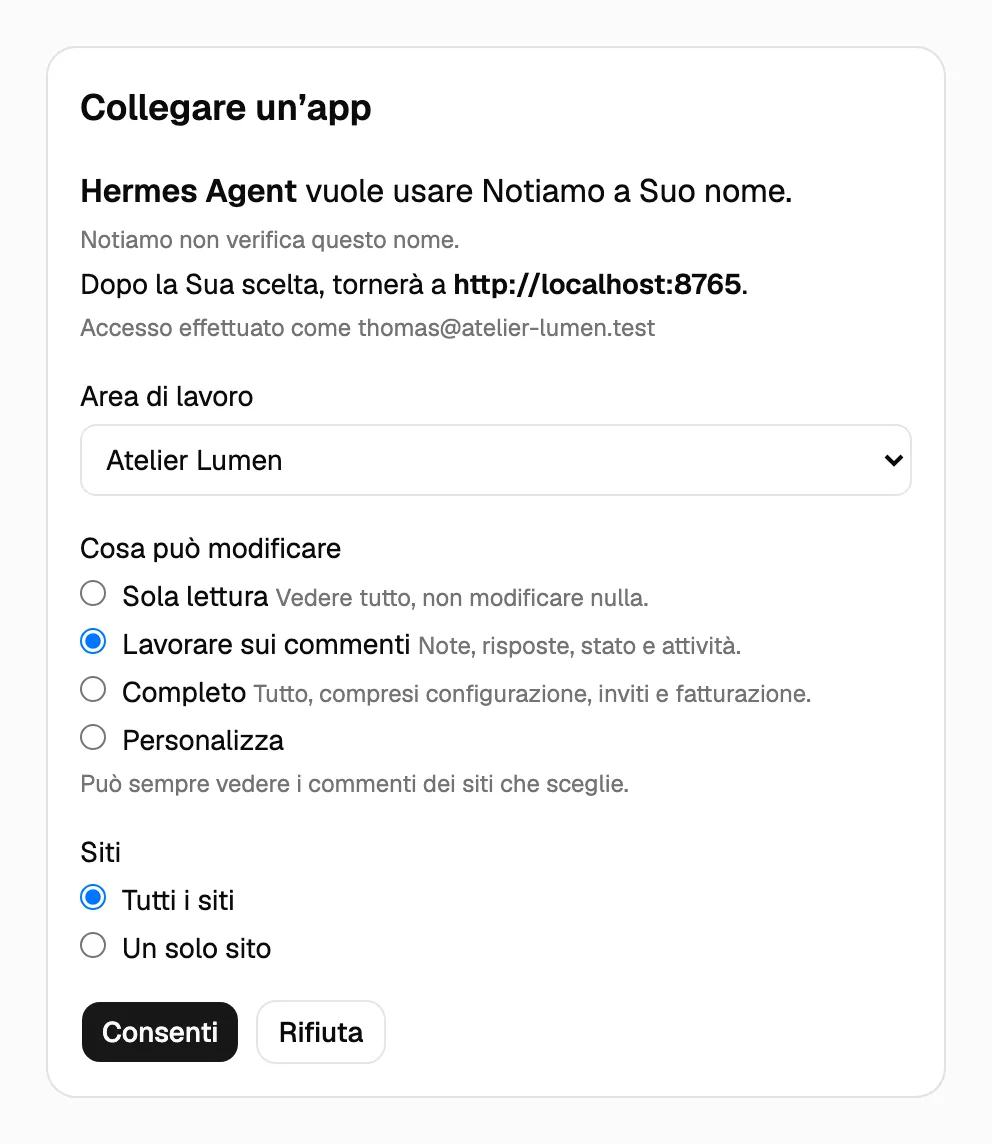
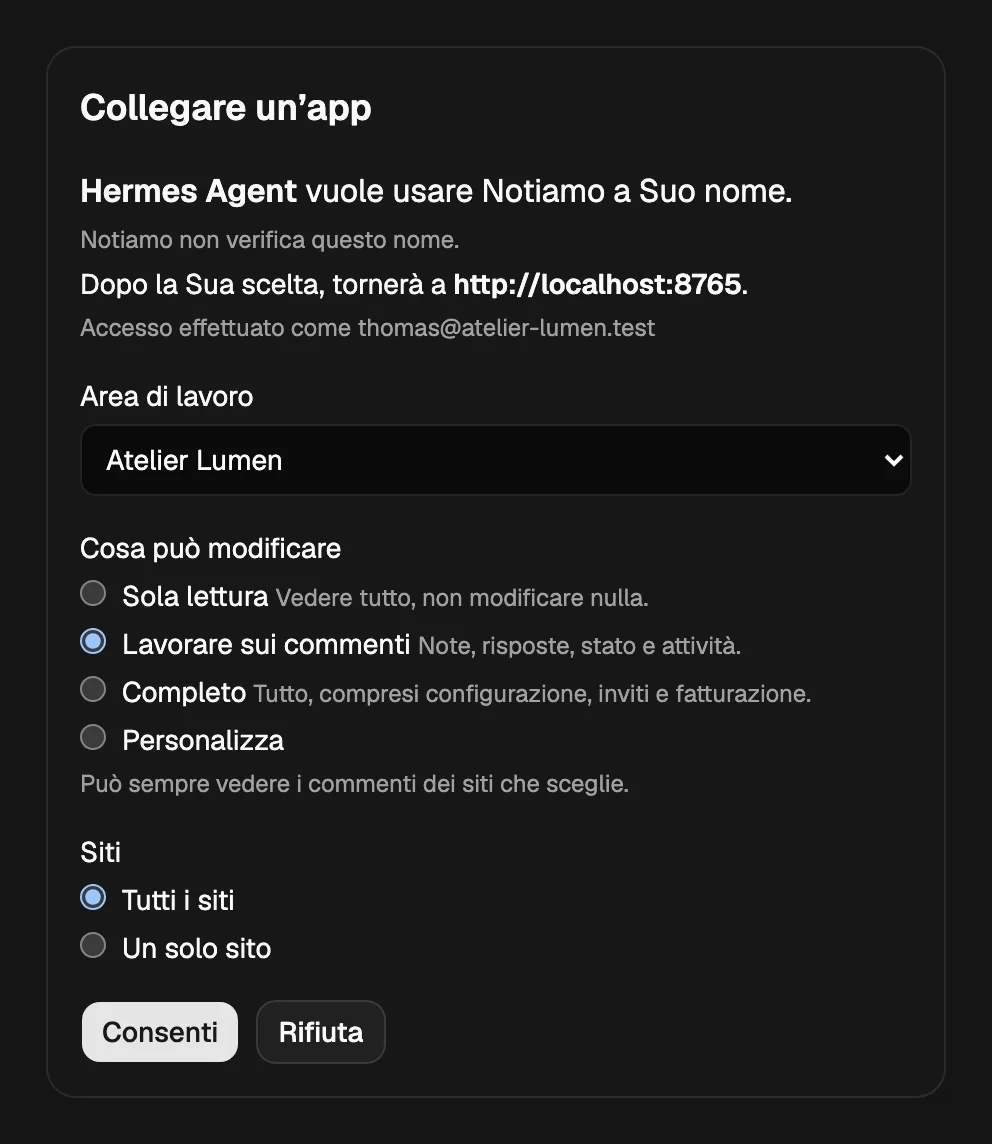
Quando aggiunge l’indirizzo, l’app apre la pagina Notiamo Collegare un’app. Su questa pagina:
- Acceda a Notiamo, se non l’ha già fatto.
- Scelga l’Area di lavoro.
- Scelga Cosa può modificare. Lavorare sui commenti è spuntato. Per dare di più, scelga Completo o Personalizza (veda Chiedere prima di agire).
- Scelga i Siti: Tutti i siti, o un solo sito.
- Prema Consenti.
La pagina mostra il nome che l’app si dà. Notiamo non controlla questo nome: consenta solo un’app che ha appena aggiunto Lei. Solo i membri del team dell’agenzia possono collegare un’app.
ChatGPT dots
Un dot può usare un’app che Lei aggiunge a ChatGPT. Aggiunga Notiamo come app MCP personalizzata con l’indirizzo qui sopra. Poi acceda con Notiamo e prema Consenti. Il Suo piano ChatGPT e le impostazioni del Suo workspace decidono se può aggiungere app personalizzate.
Connettori di Grok e Grok Bot
Nella pagina dei connettori di Grok (grok.com/connectors → New Connector → Custom), inserisca l’indirizzo qui sopra. Grok Le chiede poi di accedere con Notiamo. Prema Consenti.
Un Grok Bot può usare questo connettore. Può anche chiamare il server MCP con un’intestazione Authorization fissa e una chiave. Gli dia l’indirizzo e l’intestazione, oppure gli chieda di leggere notiamo.com/agents e di collegarsi da solo.
claude.ai
Aggiunga Notiamo come connettore personalizzato con l’indirizzo qui sopra. Poi acceda con Notiamo e prema Consenti.
Meta Muse
Chieda a Muse di creare un connettore personalizzato: «Crei un connettore personalizzato per il server MCP di Notiamo all’indirizzo https://my.notiamo.com/api/mcp.»
Muse apre l’accesso a Notiamo. Prema Consenti. Poi, nelle impostazioni di Muse, scelga quali azioni di Notiamo richiedono la Sua approvazione (veda Chiedere prima di agire).
OpenClaw
Aggiunga Notiamo come server MCP nella Control UI, in Settings → MCP. Scelga il trasporto Streamable HTTP, inserisca l’indirizzo e aggiunga l’intestazione Authorization con la Sua chiave. Oppure lo aggiunga alla configurazione in mcp.servers:
{
  mcp: {
    servers: {
      notiamo: {
        url: "https://my.notiamo.com/api/mcp",
        transport: "streamable-http",
      },
    },
  },
}
Tenga la chiave fuori dal file di configurazione: aggiunga l’intestazione in Settings → MCP, dove OpenClaw conserva i segreti. Poi controlli il collegamento con openclaw mcp doctor notiamo --probe. Se OpenClaw gira su un’altra macchina, riavvii lì il suo gateway.
Hermes Agent
Aggiunga Notiamo a ~/.hermes/config.yaml:
mcp_servers:
  notiamo:
    url: "https://my.notiamo.com/api/mcp"
    headers:
      Authorization: "Bearer YOUR_KEY"
Poi scriva /reload-mcp in Hermes. Un gateway Hermes sempre attivo legge la modifica da solo in circa un minuto.
Altri agenti
Qualsiasi agente che sa usare un server MCP remoto via HTTP può usare Notiamo, con Accedi con Notiamo o con una chiave. Per Claude Code e Cursor, veda Colleghi un agente IA.
Dia una chiave al Suo agente
Se è stato l’agente a registrarLa, ha già una chiave. Deve solo salvarla nelle sue impostazioni. Crei Lei una chiave se ha già un account, o se la chiave dell’agente è andata persa.
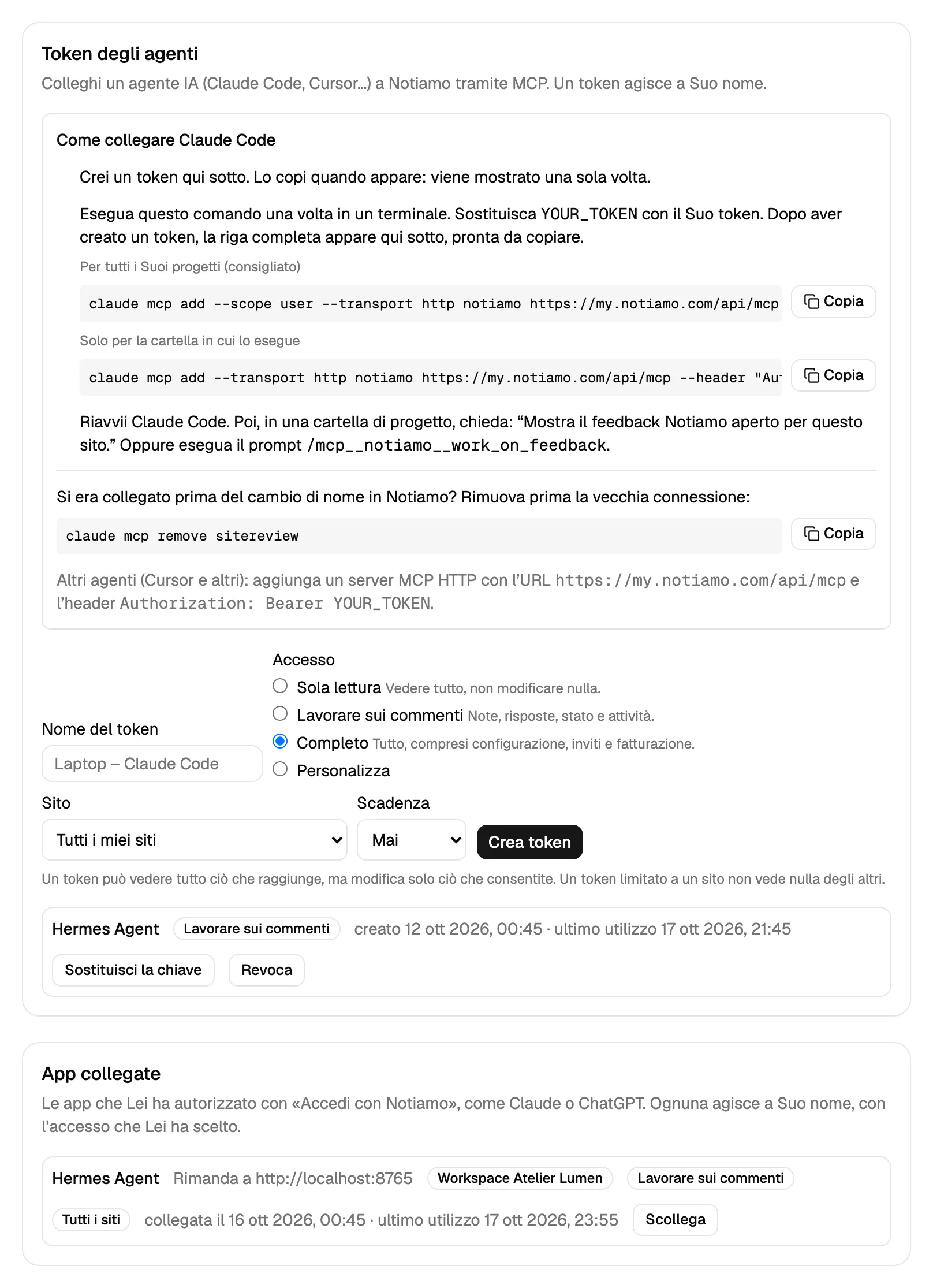
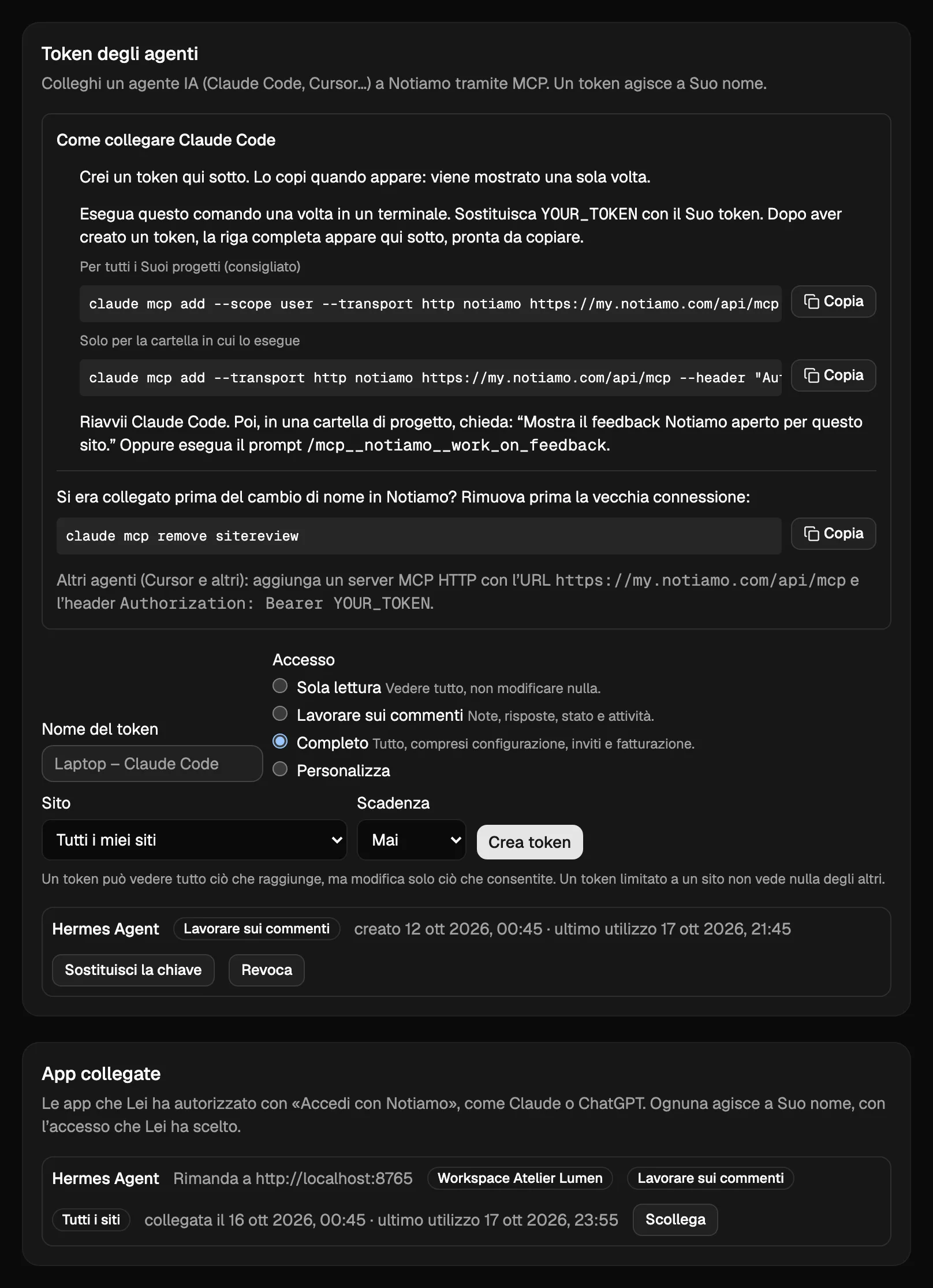
- Acceda a my.notiamo.com e apra Impostazioni. Trovi la scheda Token degli agenti.
- Dia un nome al token, per esempio «Hermes». Il Suo team vede questo nome accanto a ciò che fa l’agente.
- Scelga l’Accesso: Sola lettura, Lavorare sui commenti, Completo o Personalizza (veda Chiedere prima di agire). Per la prima configurazione, scelga Completo e Tutti i miei siti.
- Prema Crea token e lo copi. Viene mostrato una sola volta.
- Lo dia al Suo agente tramite le sue impostazioni sicure, non in un messaggio di chat che altri possono leggere.
Una chiave agisce a Suo nome. La custodisca come una password.
Fermare o cambiare un agente
Tutto si trova in Impostazioni:
- In Token degli agenti, prema Revoca accanto a una chiave per fermare subito l’agente. Prema Sostituisci la chiave per dargli una nuova chiave: la vecchia smette di funzionare.
- In App collegate vede ogni app che ha consentito, con la sua area di lavoro, il suo accesso e i suoi siti. Prema Scollega per fermarla subito. L’app può chiederLe di collegarsi di nuovo più tardi.
Per cambiare ciò che un agente può fare, lo colleghi di nuovo o crei una nuova chiave con altre scelte, poi fermi quella vecchia.
Quando l’agente dice di no
Notiamo risponde all’agente con un motivo chiaro. Un buon agente Le dice il motivo nella Sua lingua e non cerca di aggirarlo. I motivi più comuni sono su Faccia configurare Notiamo a un agente IA.
I nuovi progetti, siti e attività hanno un limite giornaliero, come le email con il link di pagamento. Così un agente confuso non riempie il Suo account né la Sua casella di posta.