Un déplacement change l’endroit où se trouve un élément, pas son contenu. Les commentaires, réponses, fichiers, l’historique, les clés du site et le code d’intégration restent. Seuls les admins peuvent déplacer, et rien n’est copié : le site ou le projet quitte son ancien emplacement.
Déplacer un site vers un autre projet
- Ouvrez la page du site.
- Dans la carte Déplacer vers un autre projet, choisissez le Nouveau projet et appuyez sur Continuer.
- Vérifiez la page : elle liste les personnes du client de l’ancien projet qui perdent l’accès et celles du nouveau projet qui l’obtiennent. Votre équipe garde l’accès.
- Appuyez sur Déplacer le site.
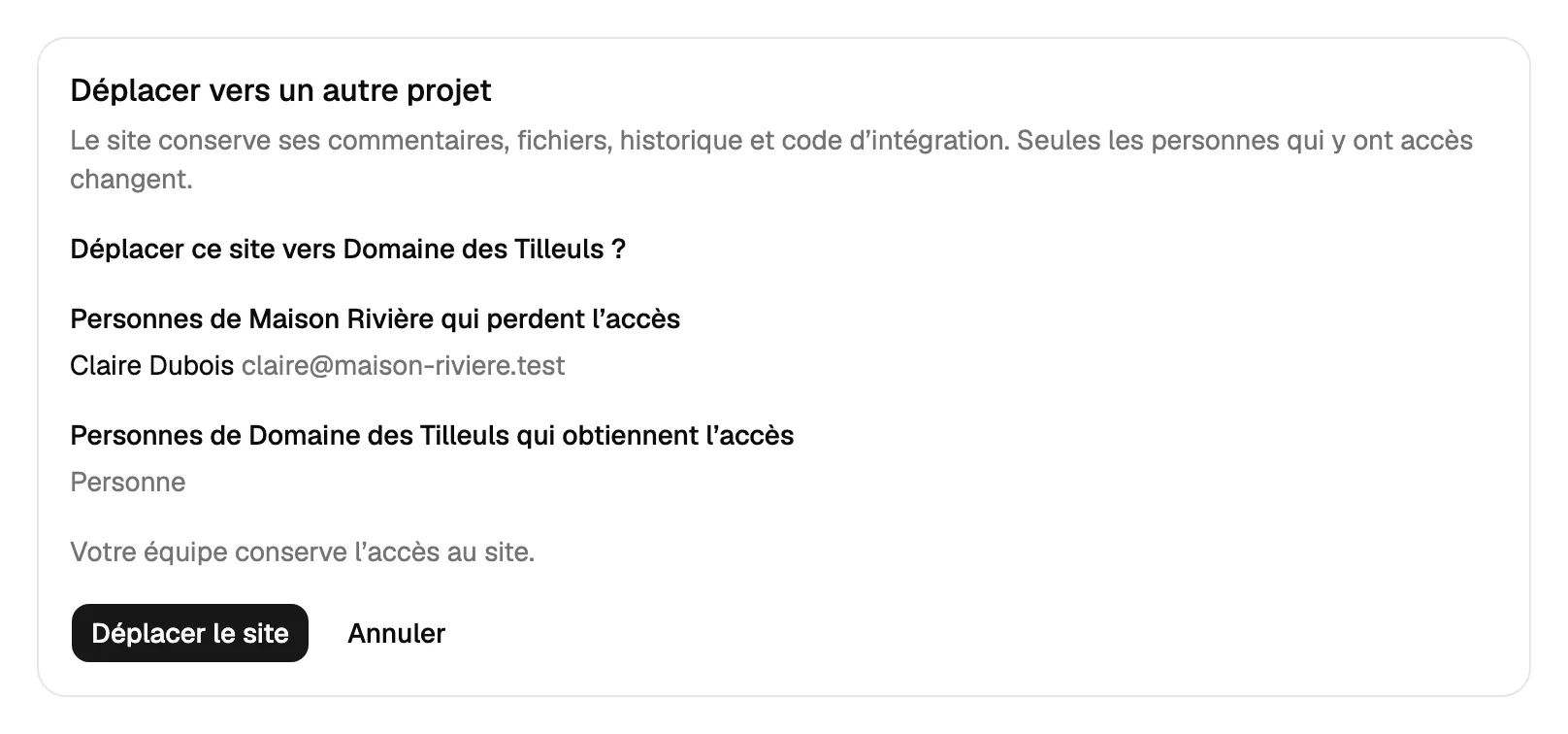
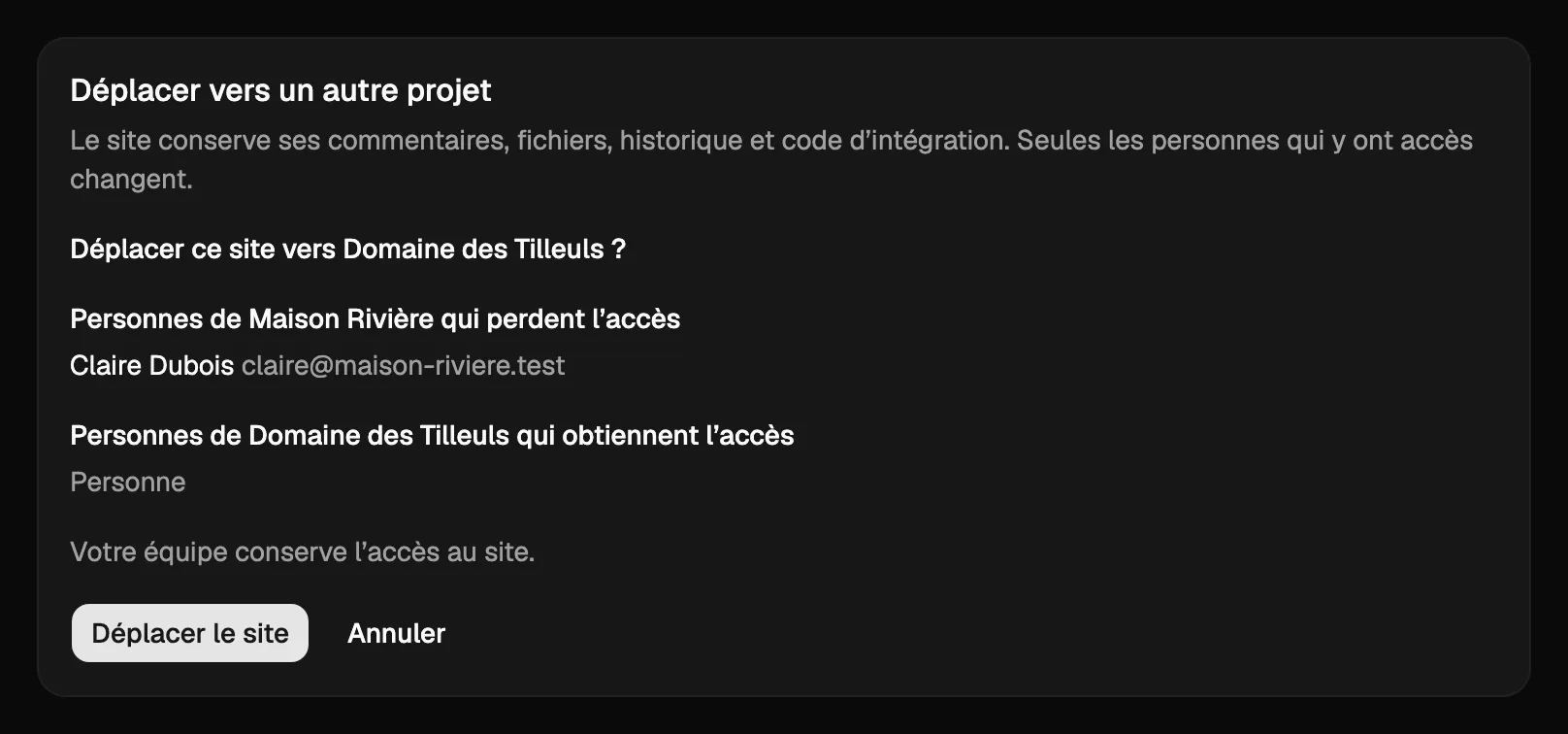
Le site garde son identifiant, sa clé, ses commentaires, ses fichiers et son code de parrainage : le widget déjà installé sur le site web continue de fonctionner, sans rien modifier. La carte n’apparaît que si votre espace de travail compte au moins deux projets.
Déplacer un projet vers un autre espace de travail
Vous devez être admin des deux espaces de travail. Ouvrez l’onglet Paramètres du projet, trouvez Déplacer vers un autre espace de travail, choisissez l’Espace de travail cible et appuyez sur Continuer. L’aperçu indique :
- les sites qui sont déplacés et le nombre de commentaires qui les suivent, avec leurs réponses et fichiers ;
- les personnes du client dans ce projet qui suivent : elles gardent leur accès et reçoivent un e-mail ;
- les membres de l’équipe que vous pouvez cocher pour les inviter dans l’espace cible. Ils ont travaillé sur les commentaires de ce projet. Les personnes cochées reçoivent une invitation normale comme membres (vous pourrez les promouvoir ensuite) ; les autres restent dans l’ancien espace uniquement ;
- les jetons d’agent limités à un site déplacé, qui cessent de fonctionner ;
- les attributions ouvertes à des personnes absentes de l’espace cible : elles sont retirées sur les commentaires non clos.
Appuyez ensuite sur Déplacer le projet. Les webhooks et les intégrations restent dans l’ancien espace. Le widget installé continue de fonctionner sans changement.
Les limites de la formule de la cible s’appliquent. La formule gratuite n’a de place que pour un seul projet et une adresse publique par site : un déplacement vers un espace gratuit est donc refusé s’il a déjà son projet ou si un site déplacé a plus d’une adresse publique. Une cible sans formule, ou avec un paiement manquant, est en lecture seule tant qu’aucune formule n’est choisie : l’aperçu l’indique, avec un bouton pour passer à une formule supérieure dans cet espace, comme lorsque la cible n’a pas de place. Un espace suspendu, source ou cible, refuse le déplacement.
Un agent peut seulement demander
Un agent IA ne peut rien déplacer seul. Il appelle request_move ; vous recevez un e-mail, ouvrez la page indiquée en étant connecté et appuyez sur Confirmer le déplacement ou Annuler. Sur cette page, vous choisissez aussi les membres de l’équipe à inviter. La demande expire après 24 heures, et l’agent la suit avec get_move_request. Les demandes comptent dans la limite quotidienne de configuration de l’agent. Voir Connecter un agent IA.