Le widget tient en une balise script. Les visiteurs du site ne voient rien. Seules les personnes qui ouvrent les outils de relecture voient le bouton Commenter.
Copier le code d’intégration
- Dans la barre latérale, ouvrez Clients, puis le client, puis le site.
- Dans la carte Code d’intégration, cliquez sur le bouton de copie. La ligne ressemble à ceci :
<script src="https://my.notiamo.com/widget.js" data-site="pk_…" defer></script>- Collez-la une seule fois dans le site, juste avant la balise
</body>de fermeture. Mettez-la dans le gabarit commun ou le pied de page du thème, pour qu’elle soit sur toutes les pages. - Publiez le site.
La clé data-site est publique. Elle ne fonctionne que sur les domaines des Origines autorisées du site.
Ou laissez faire votre agent IA
Si vous construisez le site avec Claude Code, Cursor ou un autre agent IA, utilisez le Prompt pour les agents IA sur la même page.
- Cliquez sur le bouton de copie du Prompt IA.
- Collez-le dans l’agent, dans le projet du site.
L’agent ajoute le code d’intégration et crée le fichier de projet .notiamo.json. Ce fichier relie le projet à son site Notiamo, pour que l’agent puisse lire les commentaires plus tard. Voir Connecter un agent IA.
Afficher le bouton de relecture
- Ouvrez une page du site et ajoutez
?review=1à son adresse, par exemplehttps://example.com/?review=1. - Le bouton Connectez-vous pour commenter apparaît en bas à droite. Une fois connecté, il affiche Commenter.
Le navigateur s’en souvient. La fois suivante, le bouton est là sans ?review=1.
Pour montrer le bouton à tous les visiteurs, ouvrez la page du site dans Notiamo, cochez Toujours afficher le bouton dans la carte Paramètres et cliquez sur Enregistrer le site. C’est pratique sur un site de préproduction. Seuls les administrateurs voient cette carte.
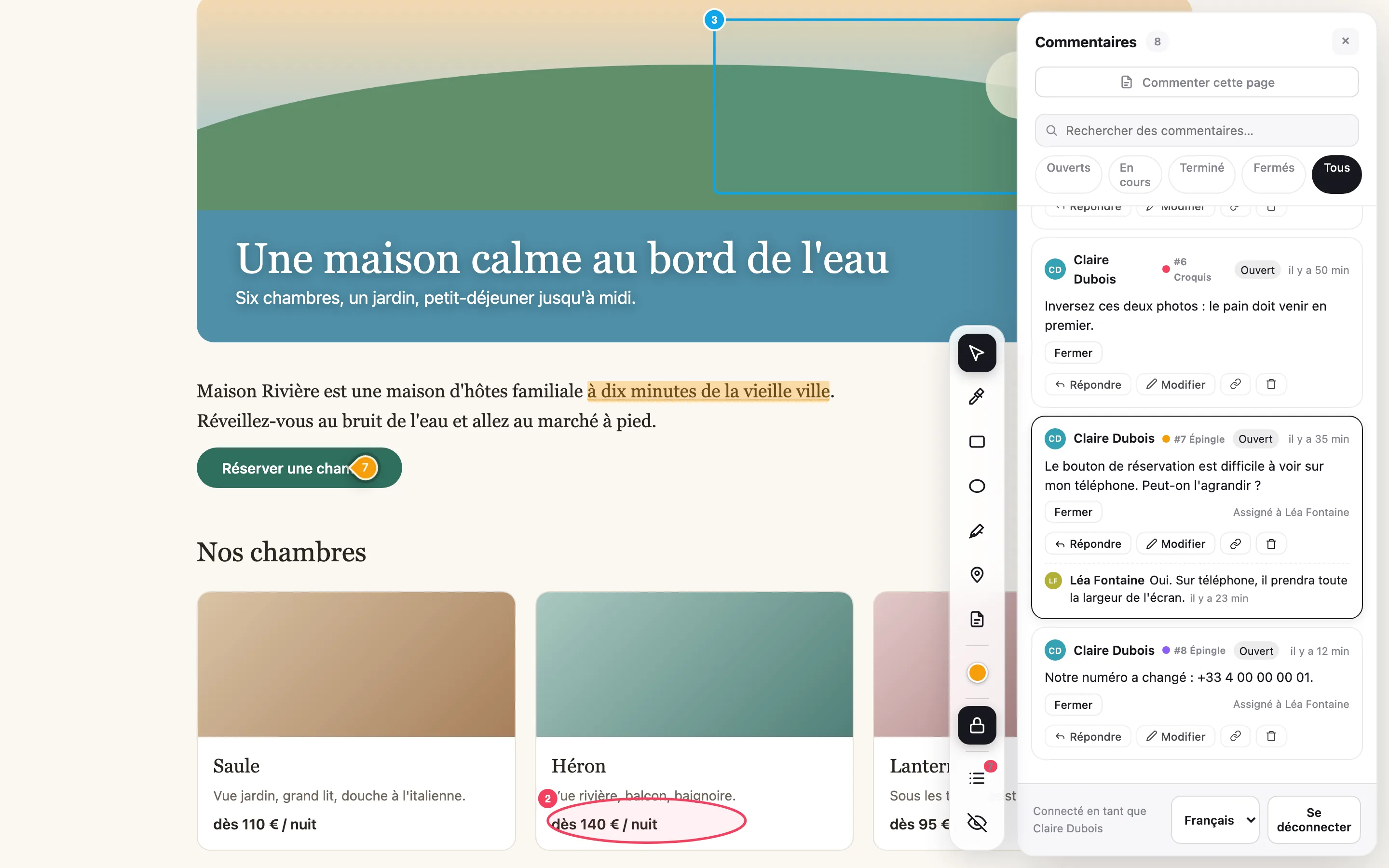
Masquer les outils de relecture
Le × sur le bouton masque les outils de relecture sur ce site, dans ce navigateur. Vous pouvez aussi ouvrir une page avec ?review=0. Ouvrez une page avec ?review=1 pour les faire revenir.
Si le bouton n’apparaît pas
Vérifiez que l’adresse de la page figure dans les Origines autorisées, que le code d’intégration est sur la page et que vous avez utilisé ?review=1. Plus de détails dans Résoudre les problèmes courants.